”Se tavallaan asettaa sen tekoälyn oikeeseen moodiin. Annat sille vähän niinku ammatillisen identiteetin…se on sit se viitekehys mistä se sitä tehtävää lähestyy.”
”Joo. Toi on hyvä pointti, et pelkkä tehtävänanto voi olla liian yleinen”…
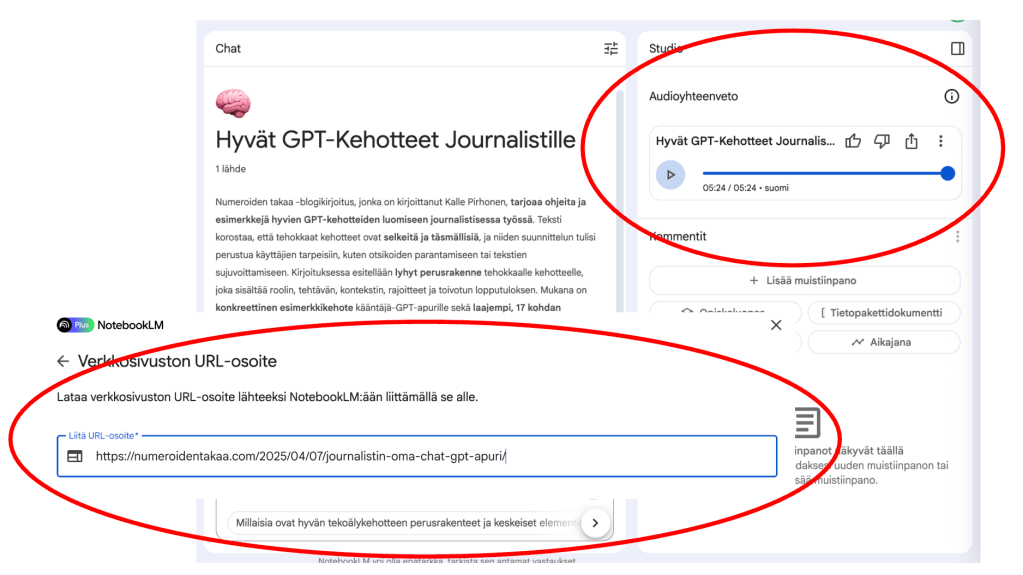
Google päivitti tällä viikollaNotebookLM-tekoälytyökalunsa tukemaan vihdoin myös suomen kieltä. NotebookLM:n Audio Overviews -ominaisuus muuntaa kirjoitetun sisällön, kuten asiakirjat, muistiinpanot tai verkkosivut, keskustelunomaiseksi äänitiedostoksi eli käytännössä kahden keskustelujan podcastiksi. NotebookLM:ää voi käyttää ilmaiseksi, kunhan omistaa Google-tilin.
Syötin työkaluun yhden lähteen eli tämän blogikirjoitukseni (”Hei journalisti! Hyvä GPT-kehote ei ole tähtitiedettä – konkreettinen esimerkki & vinkit”), painoin Enteriä ja tulos tuli muutamassa minuutissa. Se on kuunneltavissa ohesta. Ensimmäiset parikymmentä sekuntia eivät ole aivan vakuuttavimpia joidenkin lausumistapojen vuoksi (”hei shuurnalisti”), mutta aivan alun jälkeen keskustelu on mielestäni hämmentävän hyvää ja ihmismäistä kielen ja intonaation osalta, sekä myös lähdettä tarkasti noudattelevaa. Etenkin naiskeskustelija kuulostaa pääosin todella luonnolliselta.
Muistikirjan ja tekoälysovelluksen yhdistelmäksikin kutsuttu Googlen NotebookLM-työkalu on erinomaisen hyödyllinen yhteenvetojen tekemiseen uusilla tavoilla, jollaisiin perusbotti ei kykene. Gemini-tekoälymallia hyödyntävälle NotebookLM:lle voi syöttää lähdemateriaaliksi esimerkiksi pdf-dokumentin, Youtube-videon, äänitiedoston tai nettisivun, tai vain tekstiä.
Käyn tässä blogikirjoituksessa esimerkin kautta läpi, miten NotebookLM jäsensi mediayhtiöiden Sanoma ja Alma Media vuoden 2024 puolivuotiskatsauksia (34 ja 28 sivua, pdf-muodossa). Listaan lopuksi myös työkalun plussat ja miinukset tämän kokeilun pohjalta.
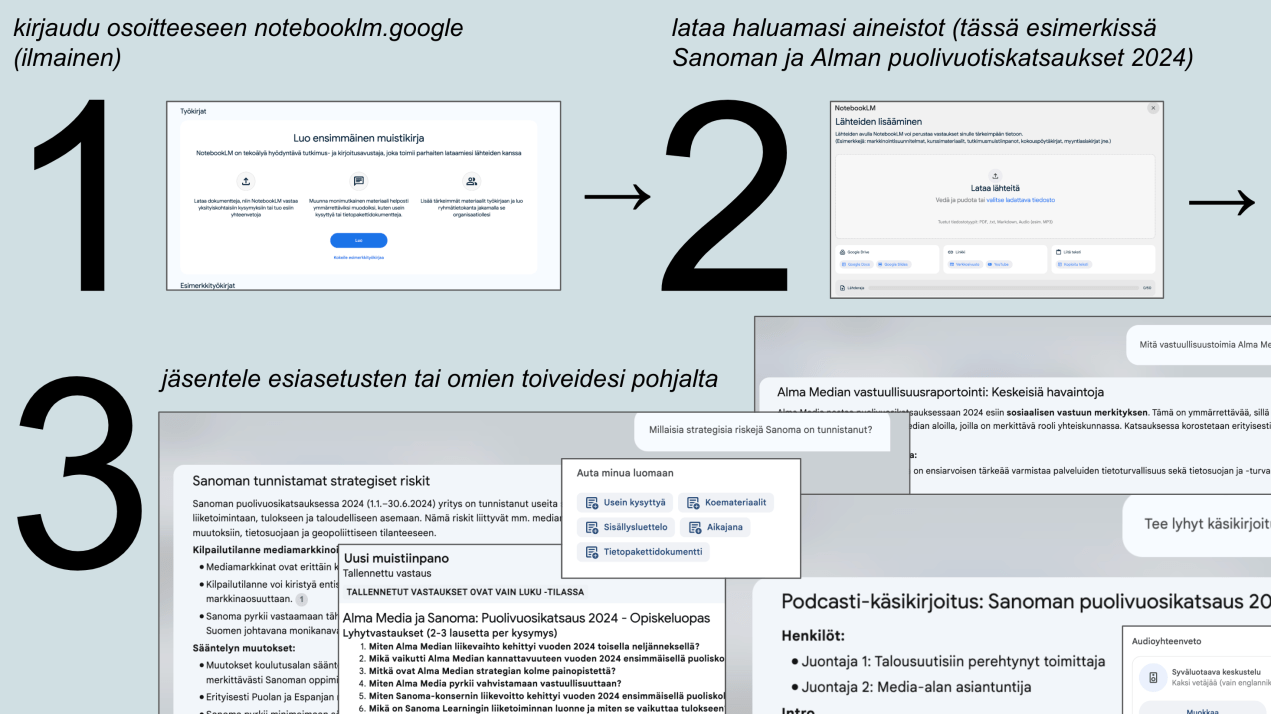
Jos käytät Googlen palveluita, voit käyttää NotebookLM-työkalua ilmaiseksi menemällä kirjautuneena osoitteeseen notebooklm.google ja klikkaamalla painiketta “Kokeile NotebookLM:ää”. Tämän jälkeen työkalu pyytää sinua luomaan “työkirjan”. Tämän jälkeen avautuu näkymä, johon kirjoitetaan, liitetään tai linkitetään haluamasi lähdemateriaalit.
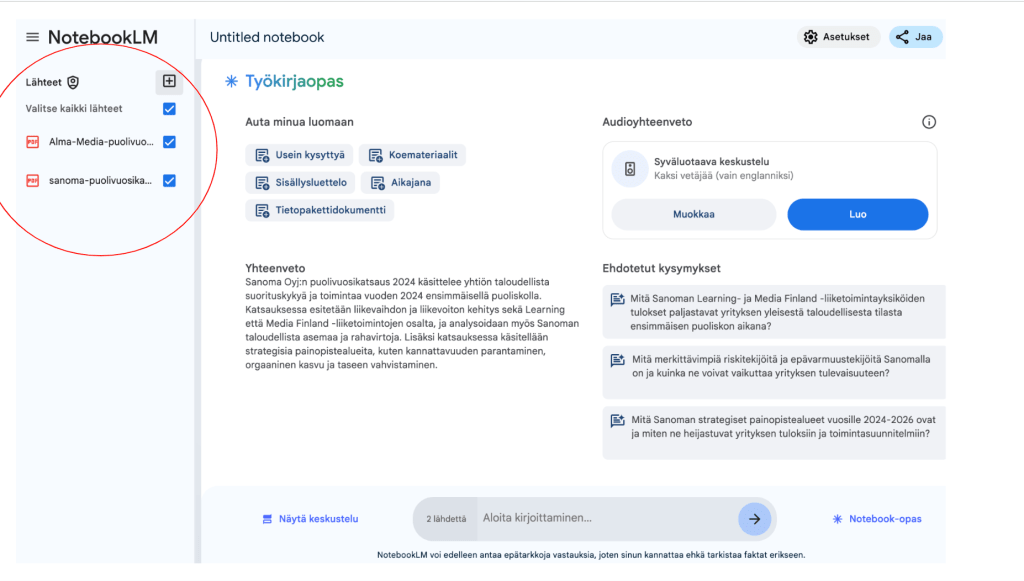
Kun lähdemateriaalit on lisätty, aukeaa näkymä, joka antaa valmiin yhteenvedon ja joukon ehdotettuja kysymyksiä, joita klikkaamalla voit chättäillä lähdemateriaalista (joka näkyy vasemmassa reunassa, kuva alhaalla). Voit toki kirjoittaa myös omia kysymyksiä. Julkisuudessa ehkä eniten keskustelua herättänyt ominaisuus on kahden puhujan audioyhteenveto napinpainalluksella (oikea yläkulma), mutta suomeksi tätä ei vielä ole saatavissa:
Tässä esimerkkejä, millaisiin muotoihin NotebookLM taivutti Alman ja Sanoman puolivuotiskatsauksia joko esiasetettujen kysymysten tai itse esittämieni toiveiden pohjalta:
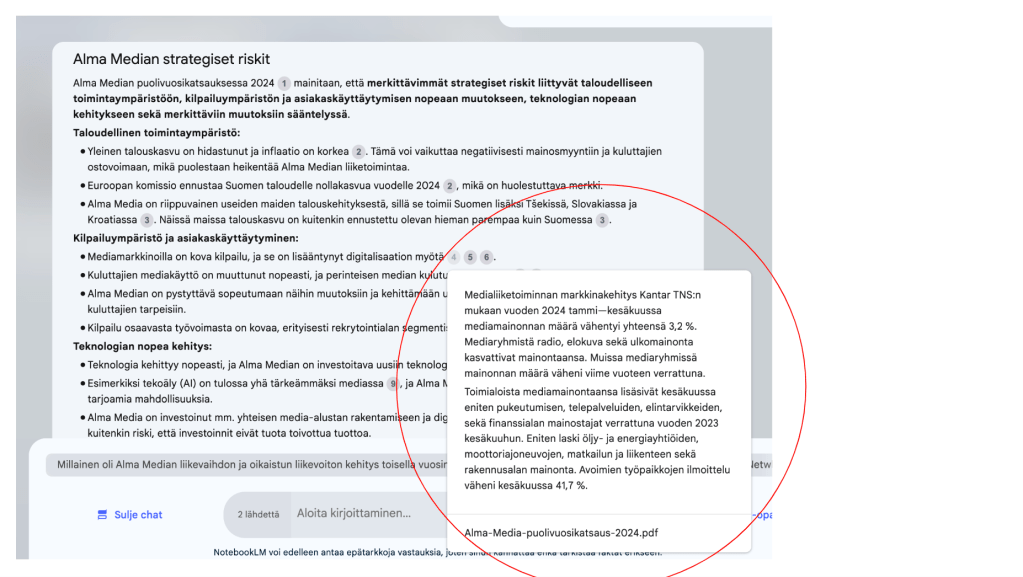
1) Alma Median strategiset riskit -tiivistys. NotebookLM:n erinomainen ominaisuus on lähdepallukoiden (kuvassa harmaalla) tuominen vastauksen yhteyteen. Kun viet kursorin pallon päälle, näet kohdan, johon tiivistys perustuu:
2) Lähdemateriaalin saa halutessaan vierelle isommin juoksemaan, kuten tässä esimerkissä Sanoman listaamista toimintaympäristön muutoksista:
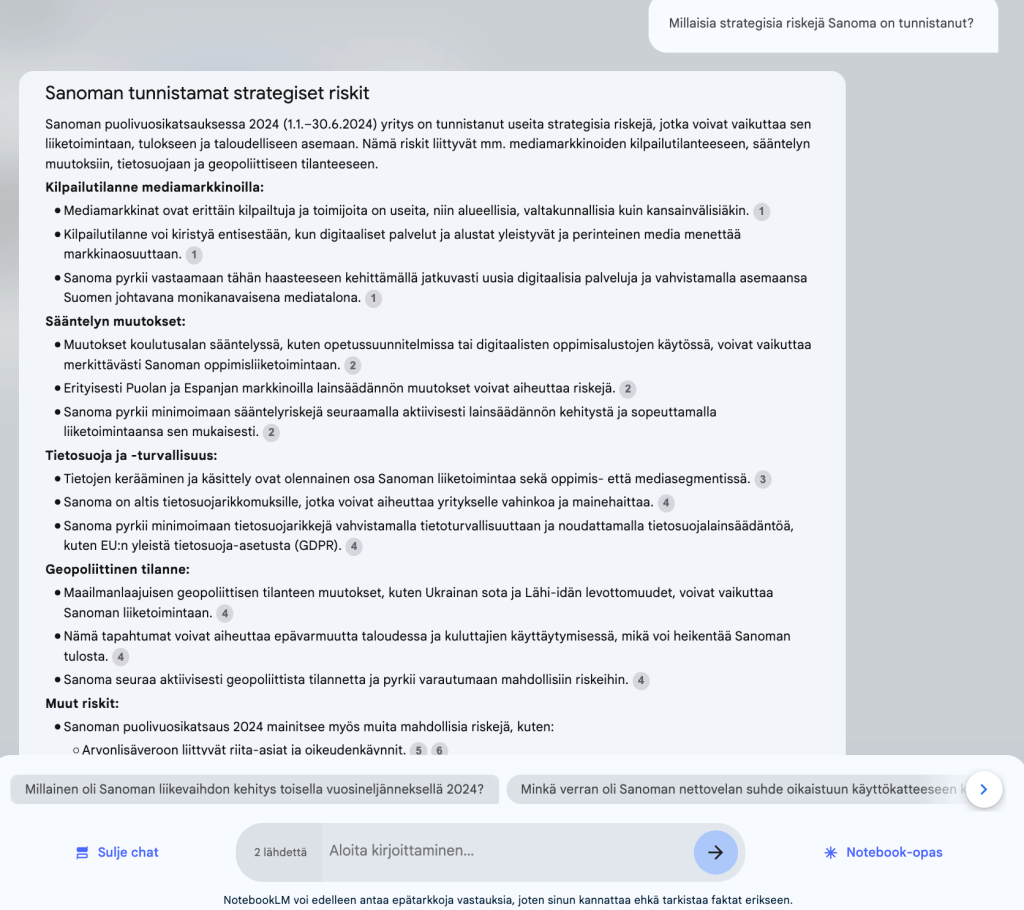
3) Tässä tiivistyksessä on käyty läpi Sanoman tunnistamia strategisia riskejä. Kysymys (ylänurkassa) oli jo valmiina odottamassa, kun latasin materiaalit, joten riitti vain, kun klikkasin sitä ja sain vastauksen:
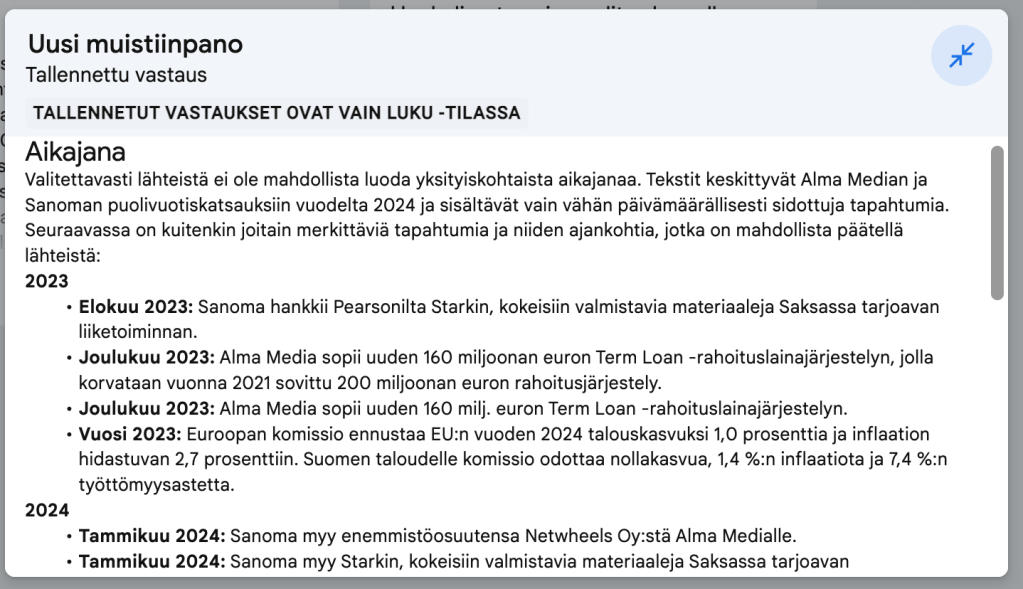
4) Tässä NotebookLM jäsensi Sanoman katsauksen aikajanaksi, jossa tosin oli hieman virheitä (Sanoma hankki Starkin elokuussa 2022 eikä elokuussa 2023). Alussa todetaankin, että lähdemateriaali on aikajanan luomiseksi hankala, mutta toiminto on parhaimmillaan erittäin kätevä:
5) Tällaisen käsikirjoituksen NotebookLM tekisi Sanoman puolivuotiskatsauksesta, jos juontajia olisi kaksi (kokeilin myös erikseen ladata lähteeksi audiotiedoston ja ohjeistin käyttämään samankaltaista jutustelevaa äänensävyä kuin tiedostossa, mutta tämä onnistui vaihtelevasti):
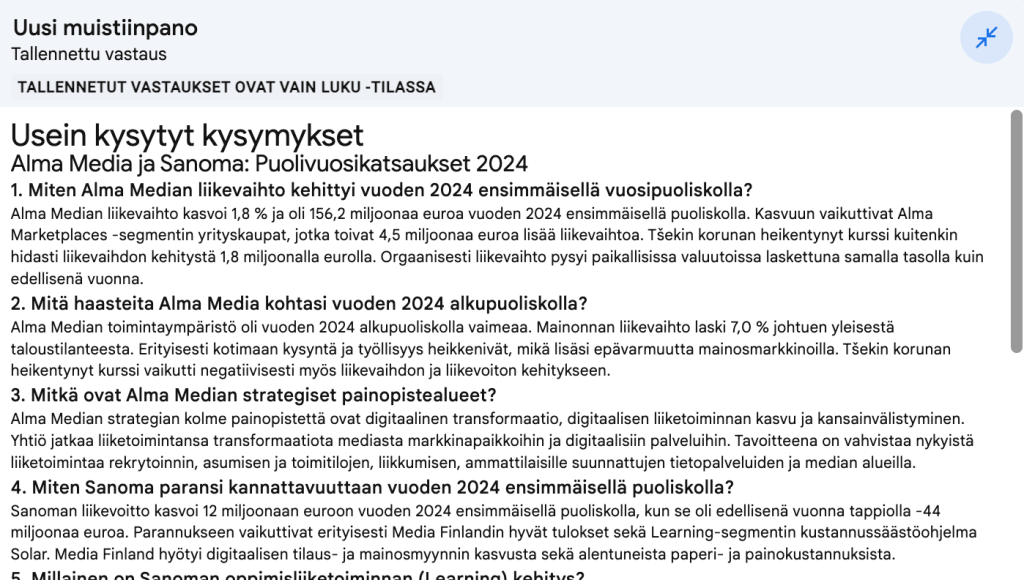
6) Tässä esimerkissä NotebookLM on automaattisesti luonut liitetyistä tiedostoista kysymyksiä ja vastannut niihin. ”Usein kysyttyä” on yhtenä oletuspainikkeena lähtönäkymässä. Jostain syystä tämä toimi minulla toistuvasti niin, että tähän yhteyteen työkalu ei tuonutkaan lähdeviittauksia, kuten yleensä – näitä tietoja en ole tarkastanut:
NotebookLM-työkalun plussia ja miinuksia
Plussat:
Lähteytyksen laatu: klikkaamalla pääsee heti tarkistamaan tiedon.
Lähteytysmahdollisuuksien monipuolisuus.
Hallusinointia oli yllättävän vähän.
Työkalun erilaisuus ja freesiys verrattuna perus-tekoälybotteihin.
Miinukset:
Tiedot täytyy edelleen tarkistaa myös erikseen – kuten työkalussakin todetaan: “NotebookLM voi edelleen antaa epätarkkoja vastauksia, joten sinun kannattaa ehkä tarkistaa faktat erikseen”. Etenkin jos lähdemateriaalissa on ääntä ja videota tekstin lisäksi, tarkistaminen on aikaaviepää.
Säätäminen. Lähdemateriaalien, asetusten ja komentojen kanssa kikkailemisessa menee lopulta aikaa, mikä on syytä huomioida. Vastaukset täytyy myös muistaa erikseen tallentaa muistiinpanoiksi, muuten ne eivät säily tallessa.




 Numeroiden takaa