tekoäly

How I built my personal AI assistant office, working in media (pros and cons)

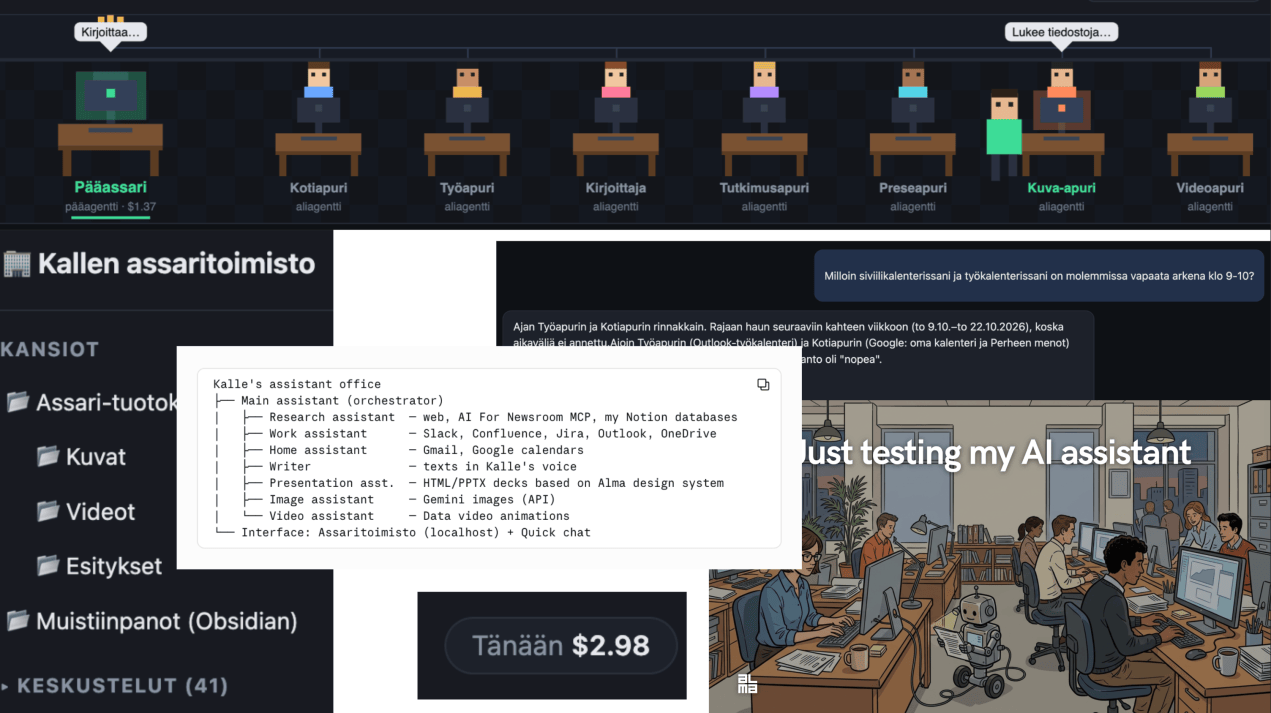
Testing the Gemini image generation API via my assistant. Skip to the end to see the result (two monkeys instead of one, haha).

An honest TLDR: This is an ongoing project that will probably never end. But an extremely interesting one. Is it useful? Definitely? Is it perfect? No.

So, as you might know, I’m not a programmer at all but I have had quite a clear idea of how I would like this thing to work. I built this by vibe-coding in Claude Code and made gradual changes along the way. One inspiration has been my friend Jaakko’s own experiment that you can read about here (opens to another tab).

The idea

Instead of one chatbot that tries to do everything, I made a small office. One lead assistant (orchestrator agent) understands what I want and decides who does the work. Specialist helpers do most the actual jobs. Basically I started with prompting and planning first with my Claude, listing my wishes and finding out what’s realistic. I connected my assistant to Codex as well for a while but disconnected it after testing fo the time being.

The structure
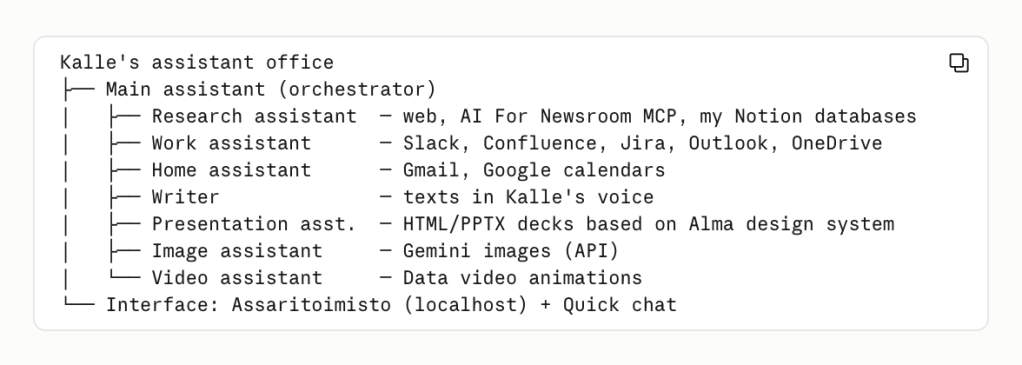
  • Lead assistant (Pääassari). It talks to me, decides whether to delegate, hands out clear assignments, and assembles the results. It’s rulebook is mainly one CLAUDE.md file in my Obsidian vault, plus a general one that applies to all my Claude Code projects on my computer.
  • Seven specialist helpers. Each is one short text file in .claude/agents/, with a job description and a limited set of tools:
    • Research helper (Tutkimusapuri): web search, plus a database of how newsrooms use AI. OSINT: no tools of its own but and the instruction to look tools up from a public directory. This is also connected to my Notion databases where I’ve collected some observations from media industry via a Claude automation.
    • Work helper (Työapuri): connects to my Slack, Confluence, Jira, work email and calendar, Sharepoint.
    • Home helper (Kotiapuri): reads my personal Gmail and family calendars. Read-only but lead assistant writes calendar entries if I confirm.
    • Writer (Kirjoittaja): drafts Linkedin posts and blogs in my voice, using a style guide.
    • Presentation helper (Preseapuri): makes on-brand slide decks (HTML and PowerPoint), based on Alma Media design system.
    • Image and video helpers (Kuva-apuri, Videoapuri): images via Gemini API (a personal one), animated data videos from chart screenshots.
  • The office itself. A browser app where each helper has a pixel-art desk (inspiration for the pixel-art came e.g. from Ippen Media’s Markus Frantz), and the lead assistant walks over to the one it delegates to. Under the hood, a small local Python server runs Claude Code.

The expense tracker: knowing what the office costs
AI helpers cost real money for every run, so I built cost tracking into the office.

  • Every answer is priced. After each run, Claude Code reports the cost in dollars. My office server (palvelin.py) records it with the date and the helper that did the work, and saves it all in a local data.json file.
  • Three views.
    • A ”Today” counter at the top of the office shows total spend for the day.
    • Each helper’s desk shows what that helper has cost today.
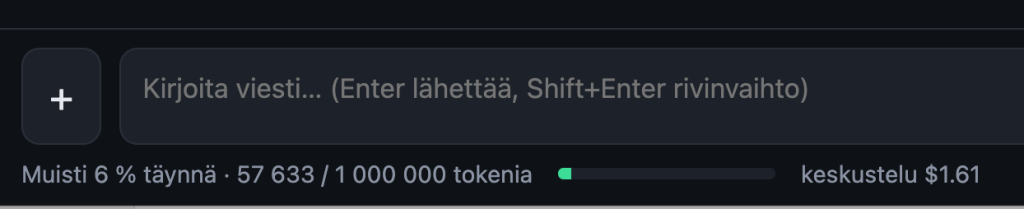
    • Each conversation in the sidebar shows its own running cost, and a memory bar shows how full the conversation is.
  • Claude Code’s own status line (~/.claude/statusline.sh) shows the same two numbers in the terminal: the session’s cost and how full the memory is.
  • The tracker changes how I work.
    • The lead assistant sizes up each request (light, medium or heavy) and warns me before heavy runs such as deep research, many images or video rendering. It also offers a cheaper alternative.
    • Long conversations get expensive, because every message rereads the whole history. So the assistant suggests a fresh, short conversation once the memory bar passes 60%.
    • It also led to the cheap ”Pikachat” quick-chat mode, with its own separate cost line.

The rules that make it (at least a bit more) trustworthy

  • Read-only by design. The helpers that touch work and personal data have no write tools at all, so a mistake can’t send an email or edit a Jira ticket. Writing happens only when I explicitly ask, in the main session.
  • Confirm before saving. Nothing goes into the vault, GitHub or Jira without asking me first.
  • Work and personal stay apart. If it’s unclear, the assistant asks ”work or personal?”
  • Cost awareness. See the tracker above. The assistant doesn’t guess dollar amounts. It reads the real figures from get_usage -tool.

Where Obsidian fits

Obsidian is the memory of the office, my ”second brain.” The assistant lives in the vault folder, so everything it learns about me and my writing sits next to my own notes.

  • Two parts. Muistiinpanot/ holds my observations, ideas and learning notes. Blogi-arkisto/ holds about 225 of my published blog posts since 2017, which serve as reference material for my writing voice.
  • The assistant writes, but only with permission. It can write straight into the vault, but it always asks first. At the end of a conversation it asks, ”Should I save a note from this?”
  • Obsidian Sync carries the notes to my other devices automatically.
  • Not for project management. For me, the Obsidian vault is for thinking.

Pros and cons so far

A presentation test based on Alma design system.

Pros

  • I’ve noticed that I want to actually use this regularly and develop it further. Thats a good sign. Sometimes I find using this inside Claude Code as well but its not as fun.
  • Having this as a Chrome tab is a great place for it to be because Chrome is the place I use most (Claude I use in the desktop app).
  • The assistant sees my real notes and blog archive, so it writes, at best, in my voice.
  • Read-only helpers and ask-first rules make delegating to AI feel safer.
  • The cost tracker shows spending per helper and per conversation. This was a good thing to add.
  • Obsidian Sync is good to have.

Cons

  • Obsidian Sync has no API, so Claude’s ”normal” chat and my phone can’t read the vault so far. The workaround like a OneDrive mirror or a private GitHub repo isn’t decided yet.
  • The assistant only works so far in Claude Code, so it is tied to my computer. I would not like to set up a virtual server or buy a second computer just for this.
  • The setup is a bit fiddly.
  • The vault has only about a dozen notes so far, so the ”second brain” payoff depends on me keeping it fed. I am still not very convinced Obsidian is as good as some people say.
Normaali
tekoäly

Näin teet itse uutisautomaation sähköpostiisi ilmaiseksi – (Google Sheets + Gemini + Apps Script)

Ei kannata säikähtää! Tämä on helpompaa kuin luulet.

Olet ehkä huomannut, että erilaisten uutiskoosteiden pyytäminen tekoälypalveluilta suoraan ei aina johda laadullisesti kummoisiin lopputuloksiin (vaikka esimerkiksi ChatGPT:n agenttitila & ajastus -kombo on tässä parhaimmillaan hyödyllinen). Lopputulos tuppaa horjumaan etenkin silloin, jos halutaan seurata juuri tiettyjä lähteitä juuri tietyin väliajoin juuri tietyllä tavalla.

Automaatioiden rakentamiseen on monenlaisia varta vasten suunniteltuja työkaluja, kuten Zapier, N8N tai Power Automate, mutta aina sellaisia ei tarvita, eikä välttämättä generatiivista tekoälyäkään.

Esittelen tässä kirjoituksessa yhden yksinkertaisen tavan luoda itselleen uutisseurannan automaatio Googlen työskentely-ympäristössä.

Se hyödyntää Google Sheets -taulukkolaskentaohjelmaa sekä Google Apps Scriptiä. Apps Script on pilvipohjainen JavaScript-alusta (JavaScript on ohjelmointikieli), jolla voi automatisoida tehtäviä, luoda omia työkaluja ja yhdistää Googlen eri palveluita toisiinsa. Se on ilmainen eli kuuluu tavalliseen Google-tiliin ja etuna on, että siinä kirjoitetaan ja ajetaan koodia suoraan selaimessa. JavaScript-koodia sinun ei tarvitse osata riviäkään, vaan voit pyytää sellaista tekoälyltä (kannattaa kuitenkin pyrkiä varmistamaan tekoälyn kanssa keskustellessa, että toimit fiksusti ja tietoturvallisesti. Varmista kaverilta, jos pohdituttaa).

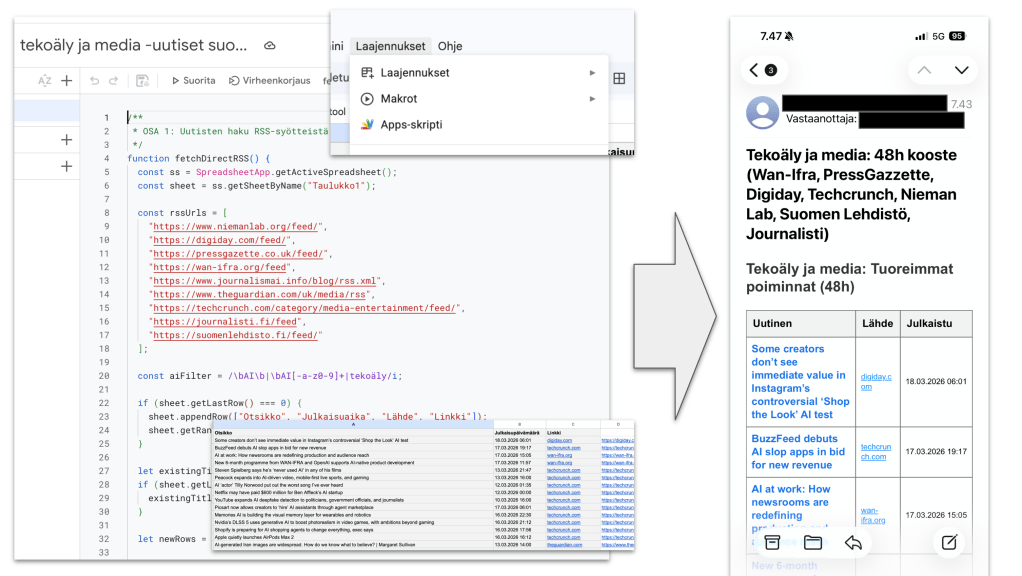
Oma esimerkkityönkulkuni koostuu kiteytettynä seuraavista vaiheista:

  1. Lähteet: Valitaan seurattavat sivustot, jotka tarjoavat jatkuvaa uutisvirtaa koneellisesti luettavassa muodossa (omaan työnkulkuuni hain uutisia yhdeksän eri median RSS-syötteistä).
  2. Suodatus: Luodaan säännöt, joilla ei-haluttu sisältö karsitaan pois. (omaan työnkulkuni koodiin lisättiin hakuehto, joka poimii vain ne otsikot, joissa esiintyi sana tekoäly jossain muodossa).
  3. Tallennus: Tallennetaan haetut uutiset paikkaan, jossa ne säilyvät (omassa työnkulussani uutiset tallennetaan taulukkoon, ja lisäksi koodi varmistaa otsikon perusteella, ettei samaa juttua lisätä listalle kahdesti).
  4. Ajastus: Asetetaan järjestelmä toimimaan itsenäisesti tiettyinä aikoina (omassa työnkulussani uutisia haetaan taulukkoon kuuden tunnin välein).
  5. Lähetys: Toimitetaan valmis tieto halutussa muodossa haluttuun paikkaan (omassa työnkulussani saan sähköpostiini joka aamu klo 7–8 välillä viimeisen 48 aikana kertyneet uutiset. Vaihdan tämän todennäköisesti pian toimimaan joka toinen päivä, siksi 48 tunnin aikaväli tässä vaiheessa, vaikka maili tulee päivittäin).

Tämä työnkulku on vielä perinteistä automaatiota, joka toimii antamillasi ohjeilla. Tekoälyä (Geminiä) käytetään tässä välillisesti koodin kirjoittamiseen.

Tärkeä huomio Apps Scriptistä: Kun tallennat skriptiä tai annat sille käyttöoikeuksia, Google saattaa näyttää varoituksen ”varmistamattomasta sovelluksesta”. Tästä ei kannata hätääntyä. Kyseessä on Googlen normaali turvatoimi itse luoduille työkaluille. Kun teet työkalun itse, se on turvallista, mutta voit aina varmistaa asiantuntijalta, jos jokin mietityttää.

Jos haluaisit viedä homman pidemmälle: Voit lisätä skriptiin Geminin API-avaimen (henkilökohtainen tunniste, jota on säilytettävä tietoturvallisesti eli älä jaa sitä muille). Silloin kielimalli voisi esimerkiksi analysoida taulukon uutiset puolestasi ja tiivistää ne ennen sähköpostin lähetystä.

Normaali
AI and news media, tekoäly

From Copilot to Gemini – an honest & concrete comparison of the pros and cons of some of the GenAI’s I use in my daily routines working in media

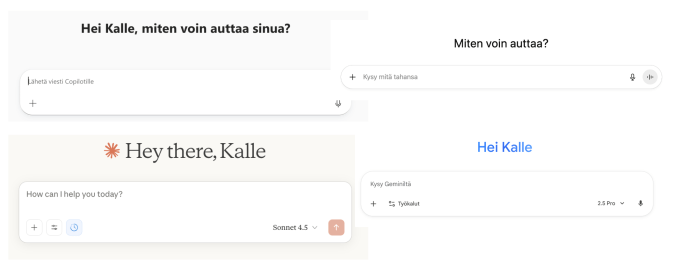
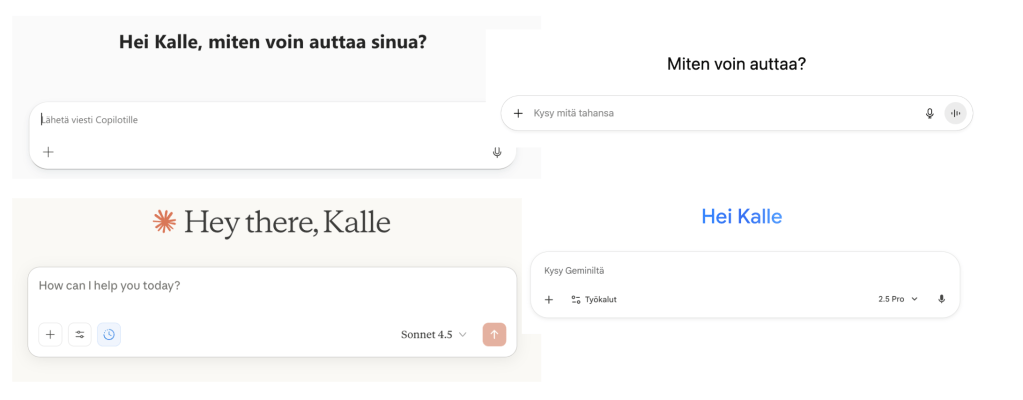
In this illustration there are only chat views, but in this article I also look at some other AI features than just chats.

The big picture: there is of course no one-size-fits-all tool. Each has its own strengths and weaknesses. What works best depends on the nature of your work and industry. The level and scope of the license also matters. From any non-expert user’s perspective, the sheer number of options can actually be a problem — keeping up feels like a full‑time job.

My experiences with different AI tools? I enjoy reading about these on LinkedIn, so here’s my own compact roundup of a few tools.

Copilot

Pros:

  • The biggest advantage is search — provided you have an M365 Copilot license. If you want to find what presentations or calendar entries you’ve made over a long period on topic X, Copilot’s compilation is surprisingly good and easy to reshape into any format you want. Or if you’re asking for guidance on a topic documented somewhere in your organization, you’ll get a solid answer in seconds. At its best, Copilot turns your intranet into a highly accessible treasure trove. My experience with Gemini’s Drive search is less convincing.
  • Security. Impossible to overstate.
  • Copilot agents (not really agents-agents but counterparts to ChatGPT’s GPTs) can actually be quite good for repetitive tasks. Gemini’s equivalents — Gems — are not as strong. But when building a Copilot agent, don’t use the clunky built‑in helper tool. Instead, create your instruction prompt elsewhere, for example in ChatGPT.
  • The deep‑dive feature (Researcher) is also decent.

Cons:

  • Branding chaos. ”Copilot” is Microsoft’s umbrella term for many AI things — chats, in-app assistants, and more. Ask around and you’ll get different answers about what Copilot even is to different people. Case in point.
  • Without an M365 Copilot license, the benefits over other tools vanish.
  • Detail: To use GPT‑5 inside Copilot chat, you still have to manually toggle it on each time from the upper‑right corner. Painful. And when using Copilot agents, you can’t be sure which model they use.
  • Inconsistencies. What works one day may behave totally differently the next. I haven’t seen quit as similar behavior in other tools.
  • Using Copilot on mobile is… not great. On my phone, I use ChatGPT and Gemini the most.
  • Generally unintuitive, clunky, messy — especially for non‑experts. Opening the interface alone feels chaotic to some, I’ve noticed.
  • Finnish output is still often awkward, though it has improved a lot in six months.
  • Creating PowerPoints with Copilot still isn’t smooth. Translating presentations remains perhaps its only really useful advantage for now if you really want to save time.

ChatGPT

Pros:

  • Still the best all‑purpose tool, even if it doesn’t match Claude’s fluency in Finnish or Gemini’s image generation.
  • Excellent deep search and agentic querying.
  • Great at helping with software usage that needs practical guidance. People say Claude is better for vibe‑coding, but ChatGPT has served my modest needs. I rely on it when learning new tools — e.g., automation platforms like n8n or Power Automate (pro tip: always specify which UI language you’re using…).
  • Creating custom GPTs is probably the smoothest of all tools. I use them regularly.
  • Search automation (e.g., weekly queries). Works well at its best.

Cons:

  • Integrations have improved, but security concerns remain. I wouldn’t connect it to my primary email — if I did, I’d make a separate address for it, as many have. That says a lot about trust.
  • Odd issues with file handling, especially Excel documents. Claude handles files more reliably.
  • Search automation can be unpredictable: the same prompt may work once, fail the next time (“unable to complete request” etc), and half‑work the time after.

Claude

Pros:

  • Finnish language quality. Not a coincidence that many Finnish media companies build their in‑house text‑AI tools on Claude models.
  • Artifact feature. Great for building small, functional mini‑apps — almost as smooth as Lovable. Handy for product concepting.
  • Deep search is in some cases even better than with ChatGPT.
  • Projects feature for managing large collections of material and discussing them. Works a bit differently than ChatGPT’s approach.

Cons:

  • In my experience, Claude hallucinates more than others — or at least more than ChatGPT.
  • No image generation.

Gemini

Pros:

  • Surprisingly strong with Finnish.
  • Top‑tier image generation. At best, your phone becomes an excellent image editor. Everyday tip: take a picture of your child’s schoolbook, erase completed tasks, and reuse the clean page for test prep.
  • Integration that feels reasonably safe. For example, I open a Drive doc and ask the Gemini side panel to find themes or summarize — works well at its best.
  • In Google Docs, Gemini is perhaps the only AI helper in a word‑processing environment that I could actually imagine using. Word’s Copilot assistant isn’t even close.

Cons:

  • Integration doesn’t yet mean as smooth a search like with the M365 Copilot. If I ask it to find themes in my emails from the past year, I get only a fraction of what I expect.
  • Gemini’s own ”GPTs” (Gems) don’t work that well.
Normaali
tekoäly

Copilotista Geminiin – media-alan tietotyöläisen umpirehellinen arkivertailu: konkreettinen katsaus käyttämieni ”genisten” plussiin ja miinuksiin

Tässä kuvituskuvassa on vain chat-näkymiä, mutta käsittelen kirjoituksessa tekoälyominaisuuksia myös hieman laajemmin kuin vain chatien osalta.

Iso kuva: one size fits all -työkalua ei ole olemassa, vaan kullakin on omat vahvuutensa ja heikkoutensa. Oman työn ja toimialan luonteesta riippuu, mikä tai mitkä tuntuvat itselle käyttökelpoisimmilta työkaluilta. Myös lisenssin taso ja laajuus tietysti vaikuttavat. Peruskäyttäjän näkökulmasta yksi ongelma itse asiassa on vaihtoehtojen runsaus. Ajan tasalla pysyminen käy täydestä työstä.

Omat kokemukset eri geniksistä? Näistä on kiva lukea Linkkarissa, joten tässäpä pientä koontia joistakin työkaluista myös minulta (genikset = tämä oiva termikiteytys on uinut omaankin arkeeni, kiitos Jukka Niittymaa).

Copilot

Plussat:

  • Isoin plussa on ehdottomasti tiedonhaku. Tämä toki edellyttää, että käytössäsi on M365 Copilot -lisenssi. Jos esimerkiksi haluat etsiä, mitä esityksiä tai kalenterimerkintöjä olet pidemmällä ajanjaksolla tehnyt aiheesta X, Copilotin tuottama koonti on yllättävän laadukas ja muokkaa sen helposti haluamaasi muotoon. Tai jos kysyt ohjeita johonkin asiaan, johon liittyen organisaatiossasi on vanhastaan dokumentteja, joissa asiaa käsitellään, saat oivan vastauksen sekunneissa. Parhaimmillaan Copilot-haku käytännössä muuttaa organisaation intran nopeasti huippusaavutettavaksi tiedon aarreaitaksi. Omat kokemukseni vaikkapa Geminin Drive-hausta eivät ole yhtä vakuuttavia.
  • Tietoturva. Tämän merkitystä ei voi vähätellä.
  • Copilot-agentit (eli ChatGPT:n omia GPT:itä vastaavat apurit) toimivat itse asiassa parhaimmillaan tosi hyvin toistuvien tehtävien hoitamiseen. Esimerkiksi Geminin vastaavat eli Gemit eivät ole yhtä hyviä. Tosin, jos teet Copilot-agenttia, en suosittele käyttämään sen sisäistä kankeaa ja kaatuilevaa aputyökalua, joka auttaa ohjeiden teossa, vaan tee erikseen ohjeprompti toisella selainvälilehdellä vaikka ChatGPT:ssä.
  • Copilotin syvätutkimustoiminto eli Tutkija/Researcher ei ole myöskään hassumpi.

Miinukset:

  • Brändisekamelska, joka vaikeuttaa kaikkea, eikä vähiten viestimistä. Copilot on Microsoftin tekoälyhärpäkkeiden kattokäsite, missä ongelma piileekin. Se on sekä chat että MS:n sovellusten sisällä asuva apuri. Ja vähän muutakin. Kysypä ympäriltäsi, mitä on Copilot kenellekin. Case in point.
  • Ilman M365 Copilot -lisenssiä edut muihin geniksiin verrattuna jäävät olemattomiksi.
  • Detalji: Jos Copilotin chatissa haluaa käyttöön GPT5-mallin, täytyy edelleen klikata erikseen se päälle jokaisella hakukerralla sivun oikeasta yläkulmasta. Sietämätöntä. Ja jos käytät Copilot-agentteja, et voi olla varma, mitä mallia ne käyttävät. Jos käytät valmista Tutkijaa/Researcheriä, se varmaankin käyttää. Pointti: kun käytät Copilotia, et voi olla aina satavarma oikein mistään.
  • Erilaiset omituisuudet Copilotin toiminnassa. Jos se toimii yhtenä päivänä yhdellä tavalla, se voi toimia toisena päivänä aivan eri tavalla. Vastaavaan ”tuuliviirikäytökseen” en ole muiden genisten kohdalla törmännyt.
  • Copilotin käyttäminen kännykällä on…nihkeää. Kännykkä-äppeinä käytän itse eniten ChatGPT:tä ja Geminiä.
  • Ylipäänsä epäintuitiivisuus ja kankeus ja kökköys etenkin tottumattoman rivikäyttäjän vinkkelistä. Kun koko näkymän avaa koneelleen, ensimmäinen fiilis on lähinnä sekamelska.
  • Suomen kieli edelleen usein kökköä, vaikka on parantunutkin puolessa vuodessa huomattavasti.
  • Eipä se Powerpointin tekeminen Copilotilla edelleenkään ole niin sujuvaa, että sitä viitsisi koko ajan tehdä. Ehkä presen kääntäminen on se ainoa kunnon etu tällä hetkellä.

ChatGPT

Plussat:

  • Yleistyökaluna edelleen ykkönen, vaikka ei esimerkiksi päihitäkään Claudea sujuvimpana suomen kielen puhujana tai Geminiä kuvageneroinnissa.
  • Erinomainen syvähakutoiminto ja agenttinen haku.
  • Erinomainen auttamaan erilaisten ohjelmien käytössä, jossa tarvitaan hieman kättä pidempää. Jos kyse on vibekoodauksesta, sanovat, että Claude on parempi, mutta omiin hyvin vaatimattomiin tarpeisiini tämäkin on riittänyt. ChatGPT on luottoapurini mm. siinä, jos tarvitsen jeesiä jonkin uuden ohjelman käytössä – esimerkkinä vaikkapa integraatioalusta n8n tai MS:n Power Automate (se kuitenkin vinkkinä, että kannattaa alleviivata tekoälyille, minkäkielisellä käyttöliittymällä mitäkin ohjelmia käyttää…).
  • Omien apureiden, GPT:iden, luominen on varmaankin kaikista geniksistä sujuvinta. Itselläni säännöllisessä käytössä.
  • Hakujen automatisointi (esimerkiksi tietty haku kerran viikossa). Parhaimmillaan toimii hyvin.

Miinukset:

  • Integroitavuus parantunut, mutta tietoturva se aina vaan pohdituttaa. En esimerkiksi kytkisi tätä omaan sähköpostiini – jos kytkisin, tekisin sitä varten erillisen mailiosoitteen, kuten moni on tehnytkin. Tämä kertoo jo olennaisen luottamuksesta tietoturvaan, et vain voi olla varma. Tietoturvaepävarmuus korostuu etenkin, jos käytät erillistä Atlas-selainta, jossa on sinänsä hyviä puolia kyllä.
  • Tiettyjä outouksia ja epävarmuuksia liitettyjen tiedostojen käsittelyn kanssa, kuten jatkuvat hankaluudet Excel-muotoisten dokumenttien lukemisessa. Claude seurustelee erilaisten dokumenttien kanssa jotenkin varmemmin ja paremmin.
  • Hakujen automatisointi (esimerkiksi tietty haku kerran viikossa). Heikoimmillaan toimii ihmeen huonosti, mikä näkyy siinä, että sama hakuprompti yhdellä kerralla toimii, seuraavalla kerralla ei lainkaan (ChatGPT sanoo, ettei pystynyt suorittamaan toimintoa) ja sitä seuraavalla kerralla puolittain.

Claude

Plussat:

  • Suomen kieli. Ei ole sattumaa, että useissa mediataloissa omat tekstitekoälytyökalut on rakennettu Clauden mallien päälle.
  • Artifact-toiminto. Pienten, oikeasti hyvin toimivien äppisten rakentaminen on yhtä sujuvaa kuin Lovablessa. Oiva apu esimerkiksi tuotteiden konseptoinnissa.
  • Syvähakutoiminto jopa parempi kuin ChatGPT:ssä.
  • Projects-ominaisuus eli tapa hallita laajempaa aineistomäärää ja keskustella siitä. Toimii hieman eri logiikalla kuin ChatGPT:ssä.

Miinukset:

  • En tiedä johtuuko vain omista kokemuksistani, mutta mielestäni Claude tuppaa hallusinoimaan muita enemmän, tai ainakin enemmän kuin ChatGPT.
  • Kuvageneroinnin puuttuminen.

Gemini

Plussat:

  • Yllättävän hyvä suomen kielen kanssa.
  • Kuvagenerointi huipputasoa. Parhaimmillaan sinulla on kännykässäsi hyvin toimiva kuvaeditori. Siviilielämän puolelta vinkki: ota kuva lapsesi koulukirjasta. Voit putsata jo tehdyt tehtävät puhtaaksi ja käyttää niitä kokeeseen kerrattaessa uudelleen.
  • Integroitavuus tavalla, joka ainakin tuntuu suht turvalliselta. Käytän esimerkiksi siten, että avaan Drivestä dokumentin ja pyydän Gemini-sivuikkunassa etsimään tiettyjä teemoja tai tiivistämään. Toimii parhaimmillaan hyvin.
  • Google Docsissa Gemini-apu on ehkä ainoa tekoälyapu tekstinkäsittelydokumentissa, jota voisin kuvitella oikeasti käyttäväni. Wordin Copilot-avusta ei voi puhua samana päivänäkään.

Miinukset:

  • Integroitavuus ei ainakaan vielä tarkoita tiedonhaussa sellaista sujuvuutta kuin M365 Copilotissa. Jos esimerkiksi pyydän hakemaan tietyntyyppisiä teemoja sähköposteistani viimeisen vuoden ajalta, saan murto-osan.
  • Geminin omat ”GPT:t” eli gemit toimivat sysihuonosti.
Normaali
tekoäly

Pientä helpotusta kalenterimerkintänysväykselle: Näin pyydät Geminiä tekemään ne puolestasi

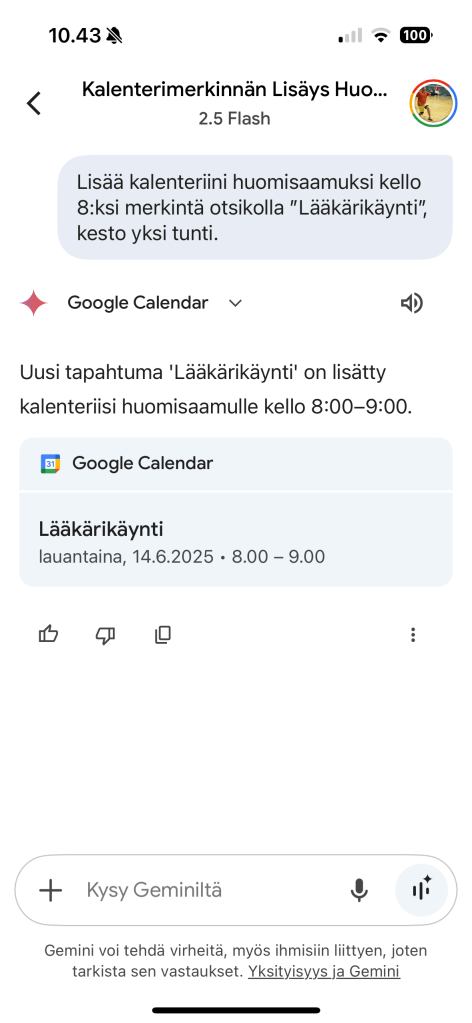
En tiedä kuinka monen elämää tällainen vitsaus koskee, mutta ainakin omaani: teen jatkuvasti ja yleensä kännykällä merkintöjä Google-kalenteriini, mikä on näillä nakkisormilla joskus tuskaista nysväystä.

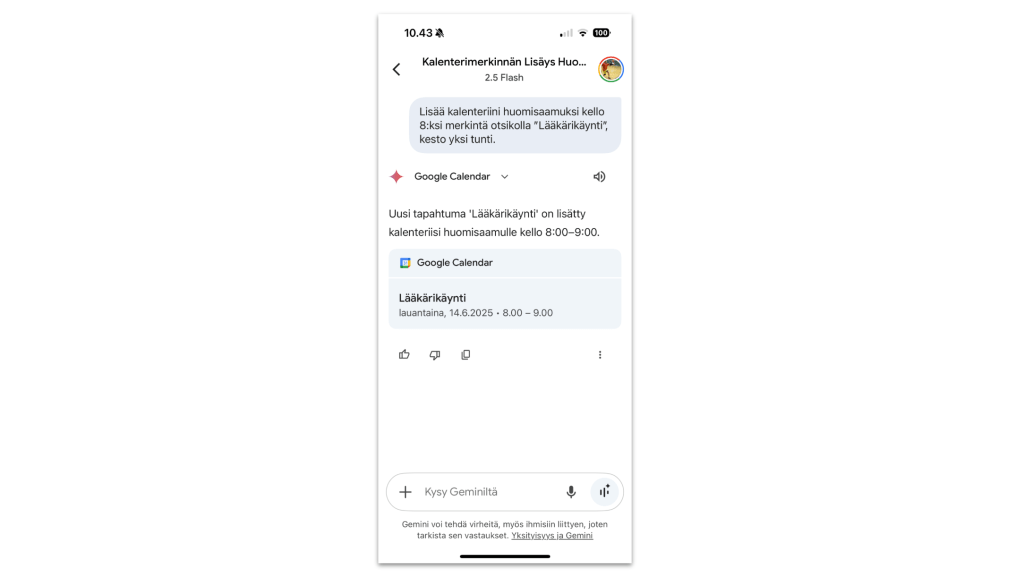
Kuukausimaksullinen Gemini-tilaus mahdollistaa nyt sen, että tekoäly kykenee lisäämään kalenterimerkintöjä kalenteriisi.

Ensin ominaisuus toimi vain selainversiolla, mutta nyt myös kännykkäsovelluksessa, mikä on ainakin omasta vinkkelistäni kätevintä.

Nysväystä se on toki tekoälylle viestinkin näpyttely, mutta sama toimii halutessaan myös äänikomennolla.

Esimerkki Geminin kännykkäsovelluksesta:

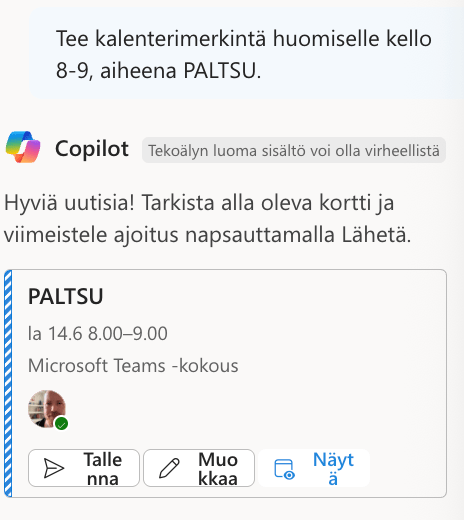
Myös Microsoftin Copilotilla pystyy tekemään saman:

Normaali
Strategia ja liiketoiminta

Näin Googlen NotebookLM-tekoäly purki suomalaisten mediayhtiöiden puolivuotiskatsaukset

Muistikirjan ja tekoälysovelluksen yhdistelmäksikin kutsuttu Googlen NotebookLM-työkalu on erinomaisen hyödyllinen yhteenvetojen tekemiseen uusilla tavoilla, jollaisiin perusbotti ei kykene. Gemini-tekoälymallia hyödyntävälle NotebookLM:lle voi syöttää lähdemateriaaliksi esimerkiksi pdf-dokumentin, Youtube-videon, äänitiedoston tai nettisivun, tai vain tekstiä.

Käyn tässä blogikirjoituksessa esimerkin kautta läpi, miten NotebookLM jäsensi mediayhtiöiden Sanoma ja Alma Media vuoden 2024 puolivuotiskatsauksia (34 ja 28 sivua, pdf-muodossa). Listaan lopuksi myös työkalun plussat ja miinukset tämän kokeilun pohjalta.

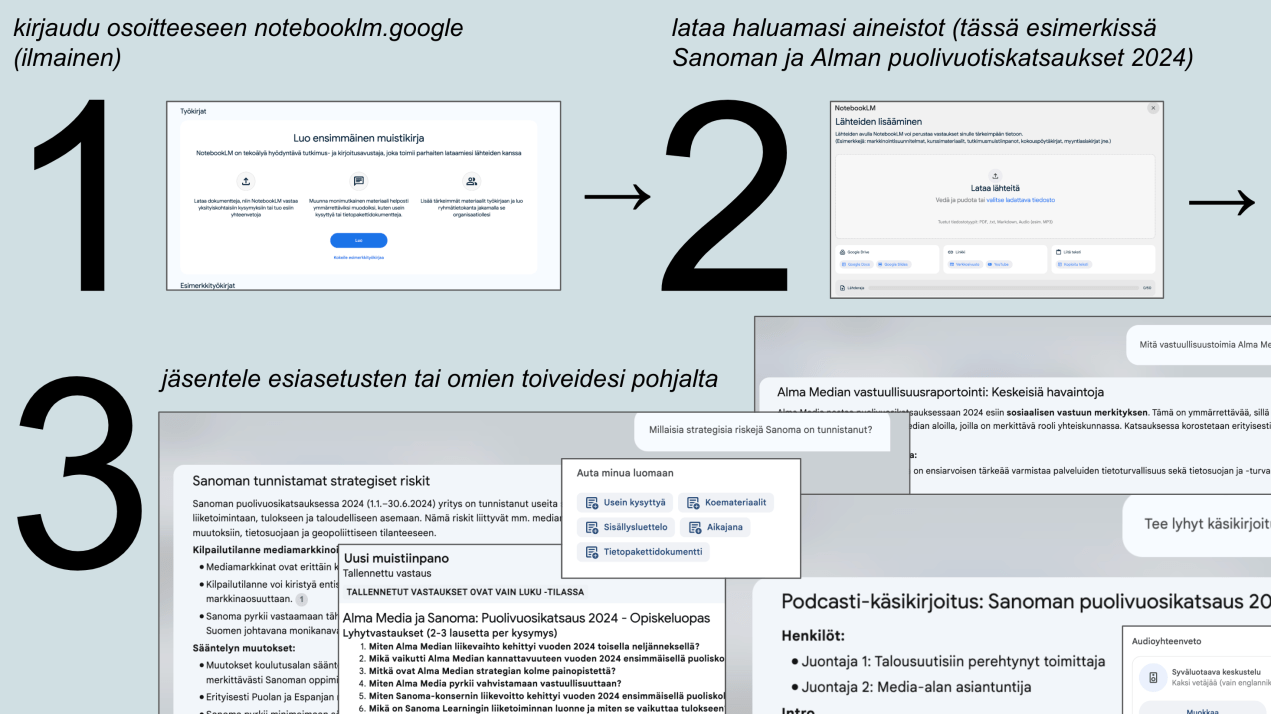
Jos käytät Googlen palveluita, voit käyttää NotebookLM-työkalua ilmaiseksi menemällä kirjautuneena osoitteeseen notebooklm.google ja klikkaamalla painiketta “Kokeile NotebookLM:ää”. Tämän jälkeen työkalu pyytää sinua luomaan “työkirjan”. Tämän jälkeen avautuu näkymä, johon kirjoitetaan, liitetään tai linkitetään haluamasi lähdemateriaalit.

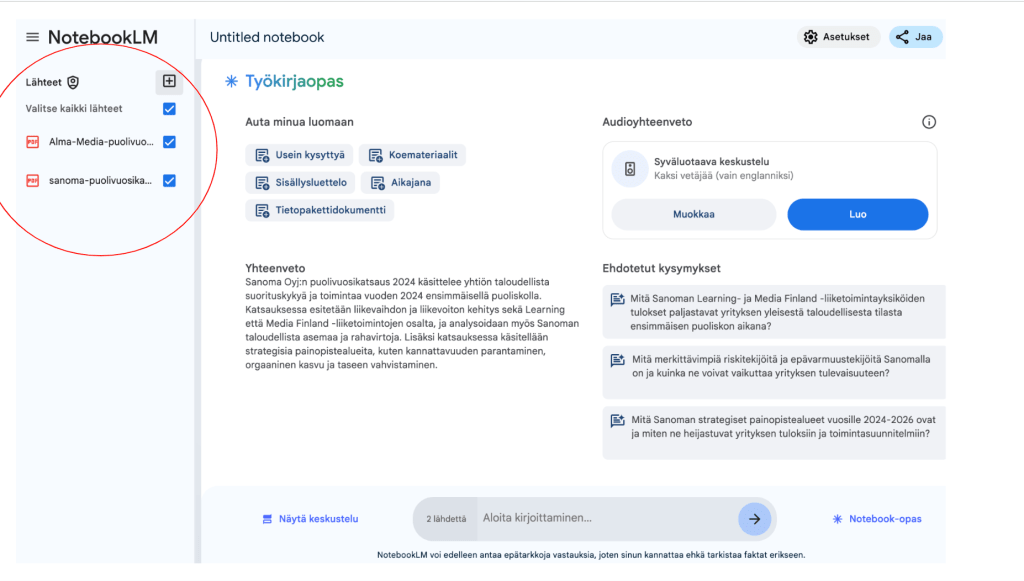
Kun lähdemateriaalit on lisätty, aukeaa näkymä, joka antaa valmiin yhteenvedon ja joukon ehdotettuja kysymyksiä, joita klikkaamalla voit chättäillä lähdemateriaalista (joka näkyy vasemmassa reunassa, kuva alhaalla). Voit toki kirjoittaa myös omia kysymyksiä. Julkisuudessa ehkä eniten keskustelua herättänyt ominaisuus on kahden puhujan audioyhteenveto napinpainalluksella (oikea yläkulma), mutta suomeksi tätä ei vielä ole saatavissa:

Tässä esimerkkejä, millaisiin muotoihin NotebookLM taivutti Alman ja Sanoman puolivuotiskatsauksia joko esiasetettujen kysymysten tai itse esittämieni toiveiden pohjalta:

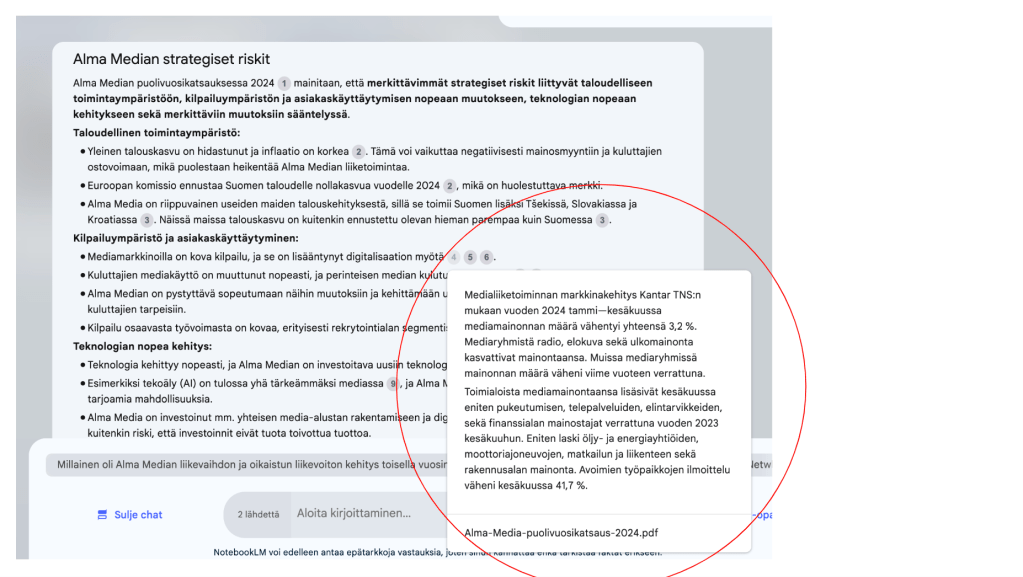
1) Alma Median strategiset riskit -tiivistys. NotebookLM:n erinomainen ominaisuus on lähdepallukoiden (kuvassa harmaalla) tuominen vastauksen yhteyteen. Kun viet kursorin pallon päälle, näet kohdan, johon tiivistys perustuu:

    2) Lähdemateriaalin saa halutessaan vierelle isommin juoksemaan, kuten tässä esimerkissä Sanoman listaamista toimintaympäristön muutoksista:

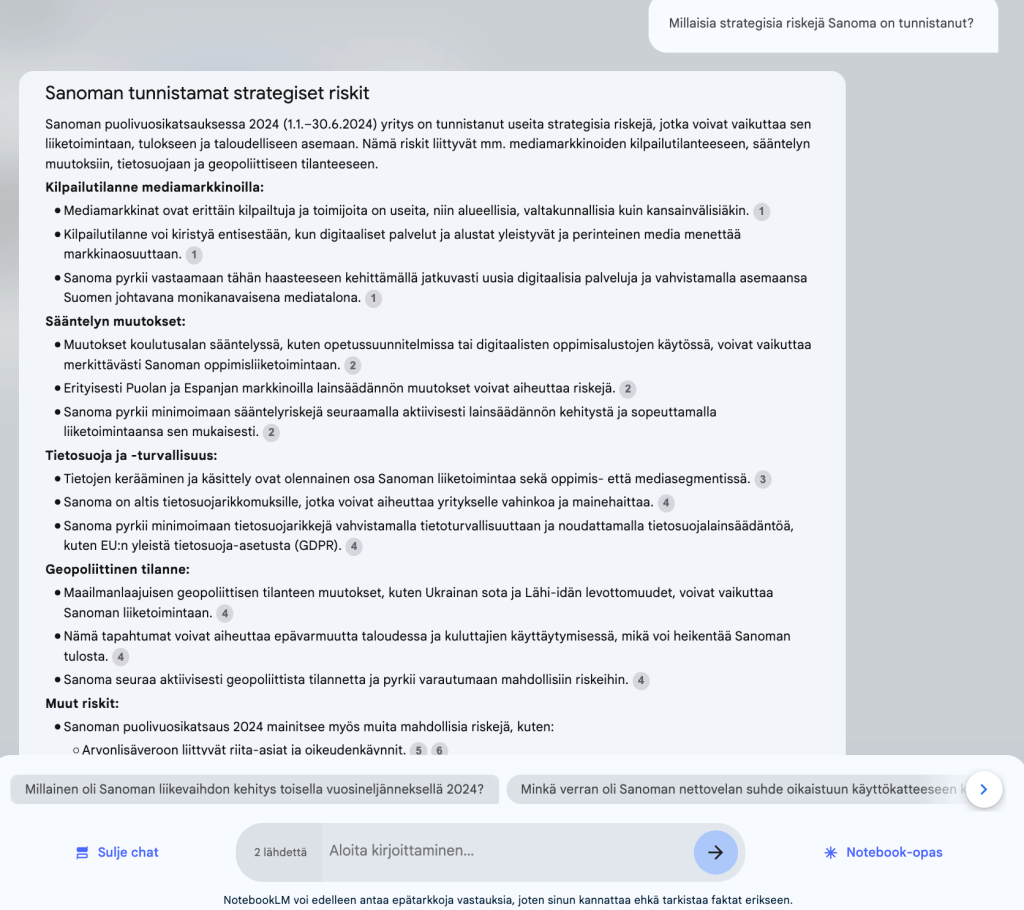
    3) Tässä tiivistyksessä on käyty läpi Sanoman tunnistamia strategisia riskejä. Kysymys (ylänurkassa) oli jo valmiina odottamassa, kun latasin materiaalit, joten riitti vain, kun klikkasin sitä ja sain vastauksen:

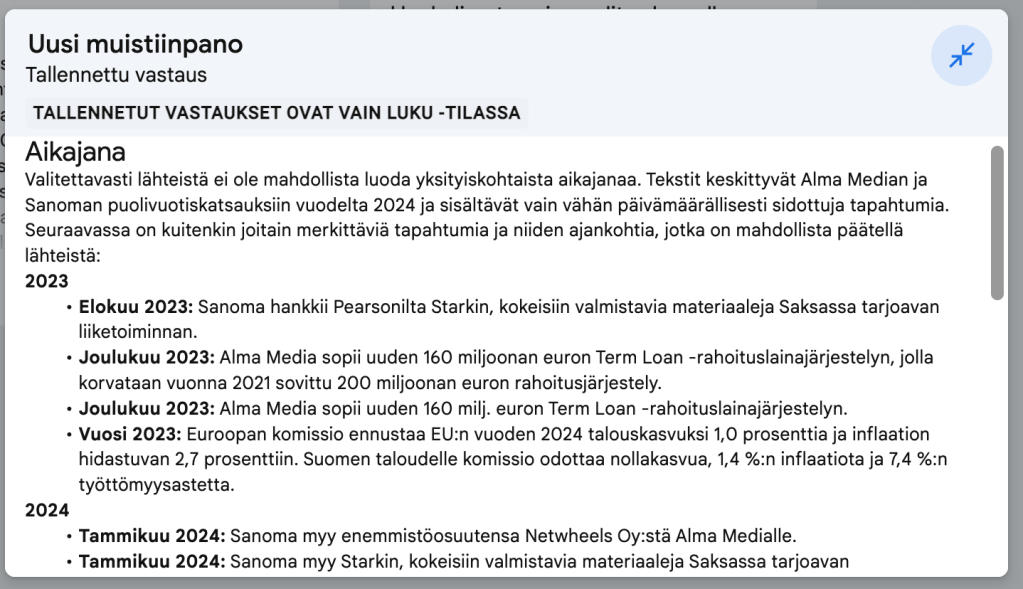
    4) Tässä NotebookLM jäsensi Sanoman katsauksen aikajanaksi, jossa tosin oli hieman virheitä (Sanoma hankki Starkin elokuussa 2022 eikä elokuussa 2023). Alussa todetaankin, että lähdemateriaali on aikajanan luomiseksi hankala, mutta toiminto on parhaimmillaan erittäin kätevä:

    5) Tällaisen käsikirjoituksen NotebookLM tekisi Sanoman puolivuotiskatsauksesta, jos juontajia olisi kaksi (kokeilin myös erikseen ladata lähteeksi audiotiedoston ja ohjeistin käyttämään samankaltaista jutustelevaa äänensävyä kuin tiedostossa, mutta tämä onnistui vaihtelevasti):

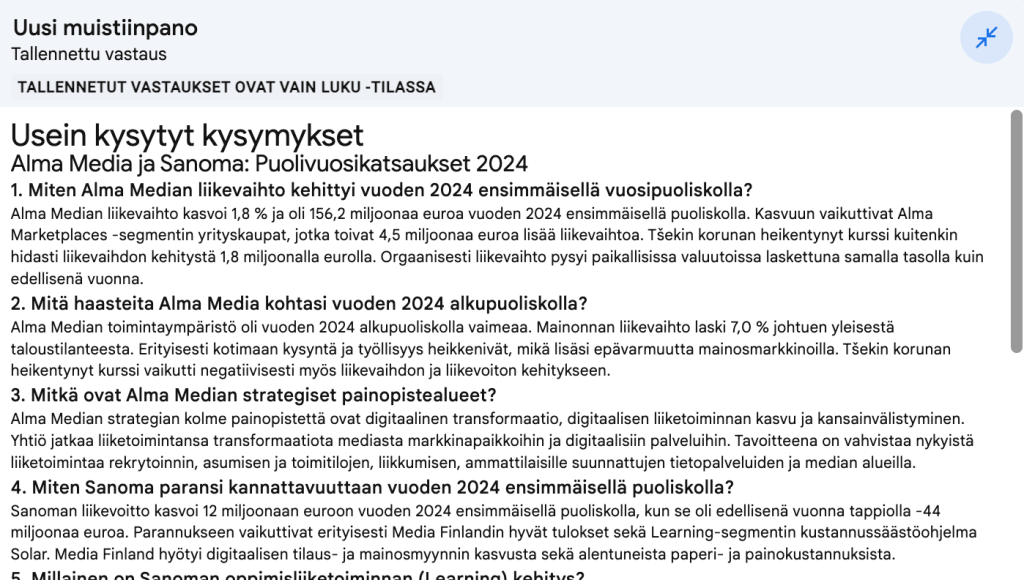
    6) Tässä esimerkissä NotebookLM on automaattisesti luonut liitetyistä tiedostoista kysymyksiä ja vastannut niihin. ”Usein kysyttyä” on yhtenä oletuspainikkeena lähtönäkymässä. Jostain syystä tämä toimi minulla toistuvasti niin, että tähän yhteyteen työkalu ei tuonutkaan lähdeviittauksia, kuten yleensä – näitä tietoja en ole tarkastanut:

    NotebookLM-työkalun plussia ja miinuksia

    Plussat:

    Lähteytyksen laatu: klikkaamalla pääsee heti tarkistamaan tiedon.

    Lähteytysmahdollisuuksien monipuolisuus.

    Hallusinointia oli yllättävän vähän.

    Työkalun erilaisuus ja freesiys verrattuna perus-tekoälybotteihin.

    Miinukset:

    Tiedot täytyy edelleen tarkistaa myös erikseen – kuten työkalussakin todetaan: “NotebookLM voi edelleen antaa epätarkkoja vastauksia, joten sinun kannattaa ehkä tarkistaa faktat erikseen”. Etenkin jos lähdemateriaalissa on ääntä ja videota tekstin lisäksi, tarkistaminen on aikaaviepää.

    Säätäminen. Lähdemateriaalien, asetusten ja komentojen kanssa kikkailemisessa menee lopulta aikaa, mikä on syytä huomioida. Vastaukset täytyy myös muistaa erikseen tallentaa muistiinpanoiksi, muuten ne eivät säily tallessa.

    Normaali
    Strategia ja liiketoiminta, Yleisön ymmärtäminen & analytiikka

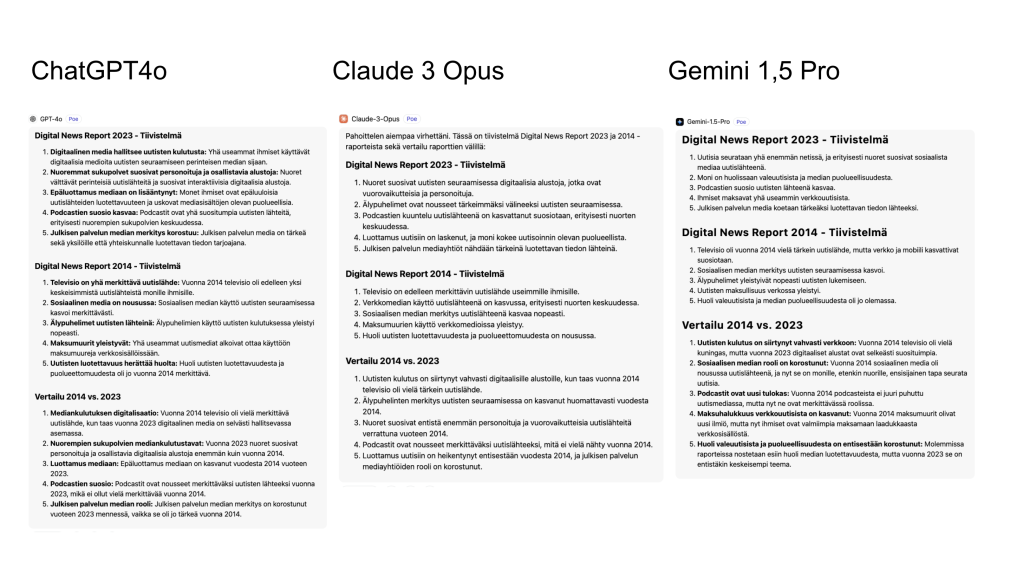
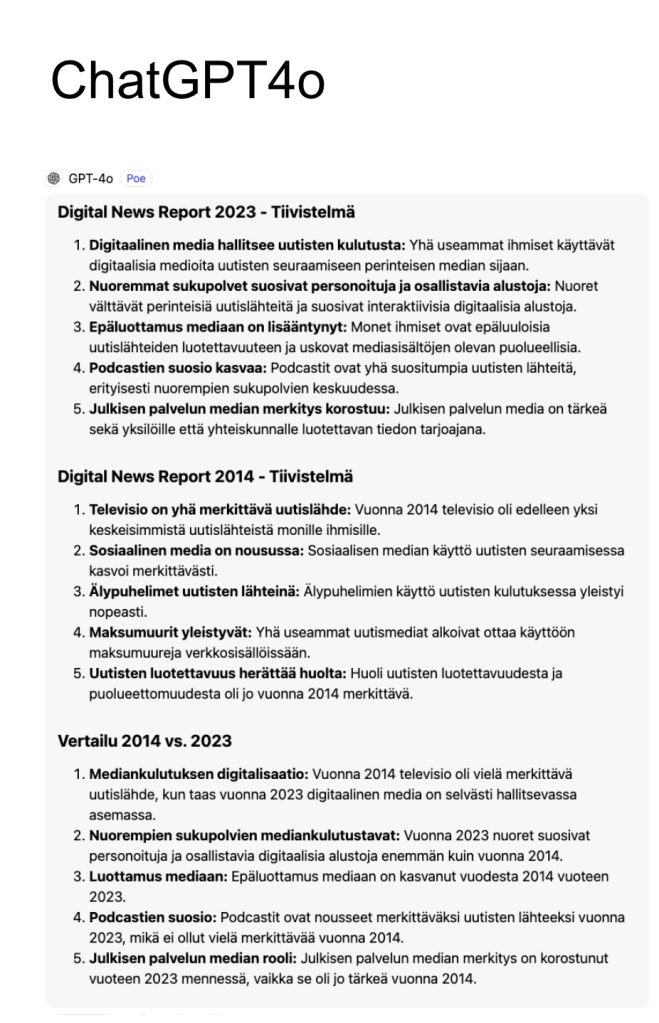
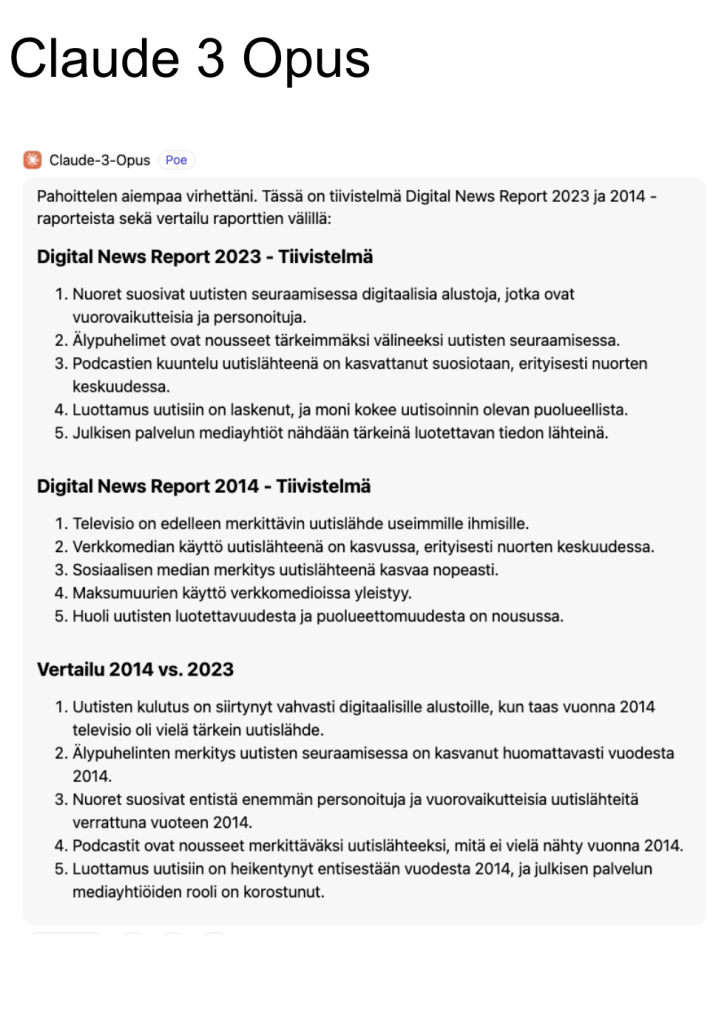
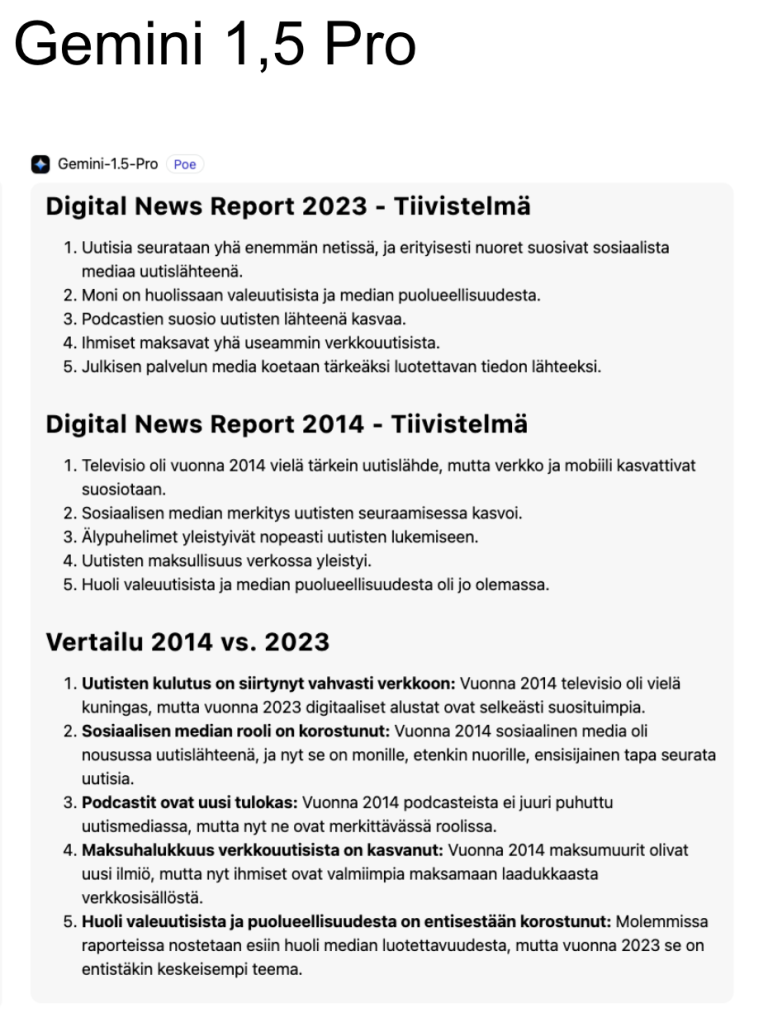
    Näin Googlen Gemini 1,5 Pro, Anthropicin Claude 3 Opus ja Open AI:n ChatGPT4o tiivistävät suomeksi samaa englanninkielistä media-alan tutkimusmateriaalia

    Generatiiviset tekoälyt alkavat olla jo erittäin hyviä tiivistämään, kääntämään ja versioimaan. Kielellinen laatu on niin korkeatasoista, että vaarana on unohtaa mallien yhä hallusinoivan, eli tietojen tarkistaminen on toistaiseksi yhtä tärkeää kuin ennenkin.

    Latasin kolmelle tekoälylle pdf-tiedoston, joka sisältää Oxfordin yliopiston Reuters-instituutin Digital News Report -raportit vuosilta 2014 ja 2023, yhteensä 256 sivua.

    Pyysin tekoälyjä tiivistämään materiaaleja seuraavanlaisella kehotteella:

    “Tämä pdf-tiedosto sisältää kaksi media-alaan liittyvää tutkimusraporttia Oxfordin yliopiston Reuters-instituutilta. Toinen on Digital News Report vuodelta 2023 (sivut 1–160) ja toinen Digital News Report vuodelta 2014 (sivulta 161 eteenpäin). Olet mediatoimialaa seuraava analyytikko. Tehtävänäsi on tiivistää kumpikin englanninkielinen tutkimusraportti mahdollisimman selkeälle suomen kielelle niin, että nostat kummastakin raportista 5 keskeistä havaintoa. Tee yksi lyhyt lause per havainto. Tekemäsi tiivistelmän kohderyhmänä ovat henkilöt, jotka eivät tunne media-alaa hyvin, joten tee tekstistä mahdollisimman ymmärrettävää. Kun olet listannut kummankin vuoden raportista keskeiset havainnot, vertaile sen jälkeen kumpiakin raportteja kokonaisuudessaan toisiinsa ja kerro 5 keskeistä asiaa, jotka ovat yhdeksässä vuodessa muuttuneet.”

    Kielellisesti kaikki tekoälyt tekivät mielestäni hyvää jälkeä, vaikka paikoin vielä huomaa, että aivan täydellistä ei ole. Mutta muutos esimerkiksi vuoden takaiseen tasoon on merkittävä. Pienellä jatkopromptailulla kieltä ja tiettyä aikamuotojen horjuntaa olisi vielä saanut parannettua. Eniten itseäni häiritsee otsikoiden tavuviiva, kun pitäisi olla ajatusviiva, heh. Substanssin osalta en heti huomannut suuria virheitä. Painotukset hieman vaihtelevat.

    Tulokset löytyvät rinnakkain pääkuvasta. Tässä slideshow’na:

    Digital News Report on maailman suurin uutistutkimus, jonka osana julkaistaan vuosittain myös Suomen-maaraportti Uutismedia verkossa. Digital News Report 2024 & Uutismedia verkossa 2024 julkaistaan tänä vuonna 17. kesäkuuta. Tiivistän tulokset blogiin. Aiempia kirjoituksiani DNR:stä löydät täältä.

    Normaali