
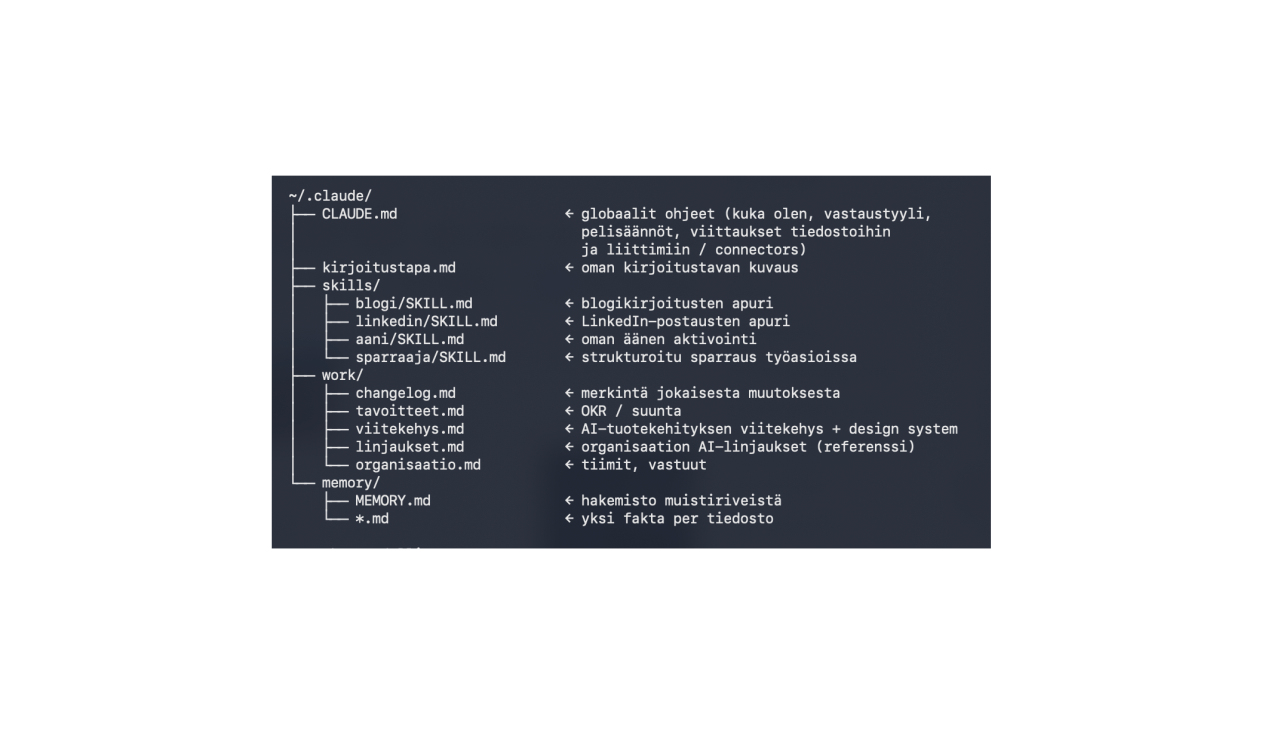
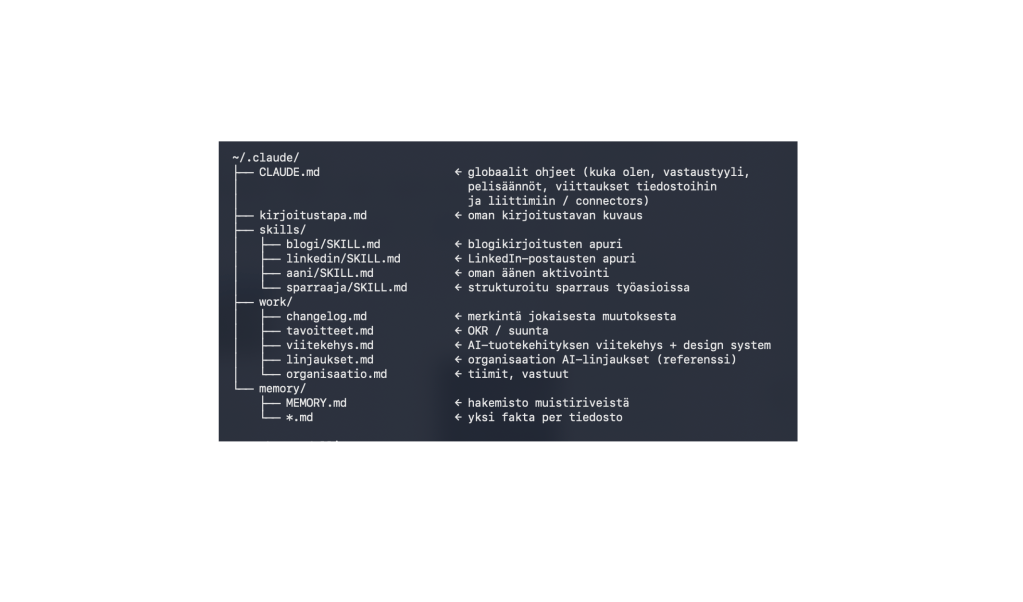
Karkeistettu kuvaus Claude-rakenteestani. Se on yhdistelmä siviili- ja työtarpeita.
Aloitin reilu viikko sitten uudessa työssä toimituksellisen AI-kehityksen parissa. Uudessa työssä on aina paljon tutustuttavaa – ihmisiä, prosesseja, substanssia. Mutta tekoälyaikana on yksi asia, jonka voi tehdä hieman eri tavalla kuin ennen: rakentaa itselle kontekstin eli tavallaan pysyvän asiayhteyden tai työmuistin, joka on automaattisesti saatavilla joka kerta kun avaat uuden keskustelun. Yhteisesti tekoälylle jaetut ohjeet, ovat ne tallessa sitten koodareiden varastointipalvelu Githubissa, omalla koneella tai muualla, tekevät tuloaan myös mediaan. Kirjoitin aiheesta laajemmin aiemmin tässä blogissa.
En ole tässä mikään megaekspertti. Rakennan samalla kun opin, kokeilen, korjaan ja muutan lähestymistapaa sitä mukaa kun ymmärrys kasvaa. Tämä kirjoitus on siis pikemminkin väliraportti kuin ohje kenellekään. Nyt oli tilaisuus aloittaa tämä aiempien puuhastelujen pohjalta puhtaalta pöydältä, koska työn mukana vaihtuu luonnollisesti myös tekoälylle annettava työn konteksti.
Perusongelma on se, että Claude, kuten useimmat tekoälypalvelut, aloittavat jokaisen keskustelun tyhjästä. Vaikka olisit yleisasetuksiin jotain kuvausta itsestäsi ja toimintatavoistasi laittanut, se ei oikeasti kovinkaan hyvin muista, miten missäkin tilanteessa toimit saati mikä asia jäi mihinkin vaiheeseen. Käy työlääksi selittää konteksti aina alusta osittain tai kokonaan.
Itselleni ratkaisuksi rakensin pysyvän ”muistin” tiedostoihin, jotka Claude saa käyttöönsä automaattisesti aina kun avaat uuden keskustelun. Samalla tästä rakentuu minulle päivittyvä tutustumispaketti uuteen työhön.
Käytän Claudea kahdessa eri ympäristössä, joilla on hieman eri käyttötarkoitus: Claude Desktop on päivittäinen työassistentti, käytännössä Macille lataamani sovellus. Claude Code on teknisempi työkalu koodaamiseen ja mm. automatisointiin, jota voi käyttää myös Desktopin kautta, mutta pidän usein enemmän Pääte- eli terminaalikäyttöliittymästä. Muisti täytyy käytännössä rakentaa molempiin erikseen, koska ne yhdistyvät ulkoisiin palveluihin kuten sähköpostiin, kalenteriin, dokumentteihin tai viestintäkanava Slackiin, hieman eri tavoin ja eri laajuudella. Sisältö on kuitenkin pitkälti sama.
Claude Desktop: työasiat samaan projektiin
Claude Desktop on sovelluskäyttöliittymä, jota käytän päivittäiseen työhön: kirjoittamiseen, suunnitteluun, tiedonhakuun. Siellä muisti rakentuu Projects-ominaisuuden varaan. Loin projektin nimeltään Kaikki työasiat, johon liitin keskeisiä työdokumentteja (tavoitteet, linjaukset, organisaatiomalli, yhteisten työtapojen viitekehys) Project Files -osioon. Project Instructions -kentässä on tiivistetty konteksti: kuka olen, miten haluan vastaukset, mistä Claudeen kytketyistä liittimistä se hakee tietoa tarvittaessa (esim. Slack). Tähän projektiin kytketyt keskustelut saavat siis kontekstin automaattisesti, eikä tarvitse selitellä lähtötilannetta joka kerta uudestaan. Olen nähnyt tätä samaa fiksua työtapaa myös ChatGPT:n kanssa varsinkin ihmisillä, jotka eivät halua käyttää komentorivityökaluja. Lisään tänne projektitiedostoihin myös tietyt taidot eli skillit, vaikka voisin sisällyttää ne myös yleisasetuksiin.
Claude Code: sama asia hieman eri tavalla
Claude Code on komentorivityökalu, joka on periaatteessa suunnattu koodaamiseen ja teknisempiin tehtäviin, mutta sillä voi tehdä käytännössä kaikkea. Desktop-sovelluksen erillinen Cowork-ominaisuus – työkalu ei-kehittäjille tiedostojen ja tehtävien automatisointiin – on jäänyt itselläni käyttämättä, koska huomaan tekeväni samat asiat aina Claude Coden puolella. Siellä muisti toimii CLAUDE.md-nimisen tiedoston kautta, jonka työkalu lataa automaattisesti jokaiseen keskusteluun. Käytännössä siellä on sama sisältö kuin Desktop-projektissa.
Clauden yleisrakenteeni on karkeasti kuvattu tämän blogin lähtökuvassa.
Obsidian muistiinpanoja terävöittämään
Obsidian on muistiinpanosovellus, jossa kaikki tieto tallennetaan tavallisina tekstiä sisältävinä markdown-tiedostoina minun tapauksessani omalle koneelle yhteen kansioon. Pidän siellä omia muistiinpanoja, ideoita ja havaintoja, joita en halua jakaa mihinkään järjestelmään. Claude Code pääsee lukemaan tätä Obsidianin kielellä ”holvia” suoraan koneelta, joten muistiinpanot ovat käytettävissä ilman että niitä tarvitsee kopioida minnekään.
Obsidian ei välttämättä kaikessa työssä tuo kauheasti lisäarvoa, mutta siitä on siviili-Claudessani ollut sen verran apua kokonaisuuksien välisten yhteyksien hahmottamisessa, että olen pitänyt sen käytössä.
Siviilipuolella Obsidian-tiedot päivittyvät automaattisesti Drive-kansiooni. Tällä tavoin voin pyytää halutessani Claudea lisäämään sinne tietoja myös tien päällä ollessani, Clauden kännykkäsovelluksellani.
Työpäiväkirja M365:ssä
Pidän Word-muotoista työpäiväkirjaa Microsoftin pilvipalvelussa (SharePoint), johon pääpiirteissään kirjaan päivän tapahtumat ja ajatukset. Claude Desktop osaa hakea sen suoraan Microsoft 365 -liittimen kautta halutessani. Sama onnistuu Claude Codessa. Käytännössä siis työdokumentit antavat pysyvän kontekstin ja työpäiväkirja tuo mukaan sen mitä on tapahtunut tänään tai tällä viikolla.
Nähtäväksi jää, miten pieteetillä jaksan päivittää työpäiväkirjaa, mutta ainakin alkuvaiheessa aion näin tehdä, ihan oman ajattelunikin jäsentämiseksi.
Päivityslogiikka kuntoon
Claude on ohjeistettu muistuttamaan, jos se keskustelussamme havaitsee tiedon, joka vaikuttaa vanhentuneen. Desktop ja Code voivat lukea samoja tiedostoja, joten päivitys riittää tehdä kerran kunhan huolehtii, että molemmat on ohjattu samaan lähteeseen. Automaattista synkronointia näiden kahden välillä ei ole.
Mitä enemmän tekoälyä käytetään tiimeissä ja organisaatioissa, sitä tärkeämmäksi nousee se, että yhteisesti jaetut dokumentit ovat kunnossa, olivat ne sitten suunnitteludokumentteja, prosessikuvauksia tai muuta.
Tämä sanottua, erilaisista syistä johtuen näiden ohjeiden ajan tasalla pitäminen ei aina ole ihan helppo homma. Usein esimerkiksi tietoturvasyistä on fiksua antaa joillekin liittimille vain lukuoikeus eikä kirjoitusoikeutta, mikä toisaalta voi hidastaa tekemistä, kun et voi sanoa vaikkapa Claudelle suoraan, että lisää sinne-ja-sinne sitä-ja-sitä.
Yksi asia on ollut selvästi ongelma, tai ainakin sekoittanut omaa päätäni. Minulla on erikseen työ-Claude ja siviili-Claude. Siviilipuolella ei ole työasioita, se on selkeä raja, mutta osin nämä menevät ristiin. Toisaalta oma Claudeni on kytketty omaan Driveeni ja omaan Slack-työympäristööni, joihin en työ-Claudea haluaisikaan kytkeä. Jää nähtäväksi, miten näiden kahden Clauden rinnakkaiselo tulee toimimaan. Toistaiseksi ratkaisuna on ollut pitää siviili-Claude joskus auki työkoneen ”kakkosselaimella”, jos sitä satun tarvitsemaan. Samassa Desktop-sovelluksessa ei voi olla kahta profiilia auki yhtä aikaa.
Viikon kokeilujen perusteella tämä rakenne toimii ehkä paremmin kuin odotin sekä Desktopissa että Codessa, mutta se vaatii kurinalaisuutta eli osa tiedoista pitää ajan tasalla itse ja lisätä uutta sitä mukaa kun sitä tulee. Se toki hieman auttaa, jos ohjeistat Claudea muistuttamaan tästä asiasta soveltuvissa kohdissa.

