
Ei kannata säikähtää! Tämä on helpompaa kuin luulet.
Olet ehkä huomannut, että erilaisten uutiskoosteiden pyytäminen tekoälypalveluilta suoraan ei aina johda laadullisesti kummoisiin lopputuloksiin (vaikka esimerkiksi ChatGPT:n agenttitila & ajastus -kombo on tässä parhaimmillaan hyödyllinen). Lopputulos tuppaa horjumaan etenkin silloin, jos halutaan seurata juuri tiettyjä lähteitä juuri tietyin väliajoin juuri tietyllä tavalla.
Automaatioiden rakentamiseen on monenlaisia varta vasten suunniteltuja työkaluja, kuten Zapier, N8N tai Power Automate, mutta aina sellaisia ei tarvita, eikä välttämättä generatiivista tekoälyäkään.
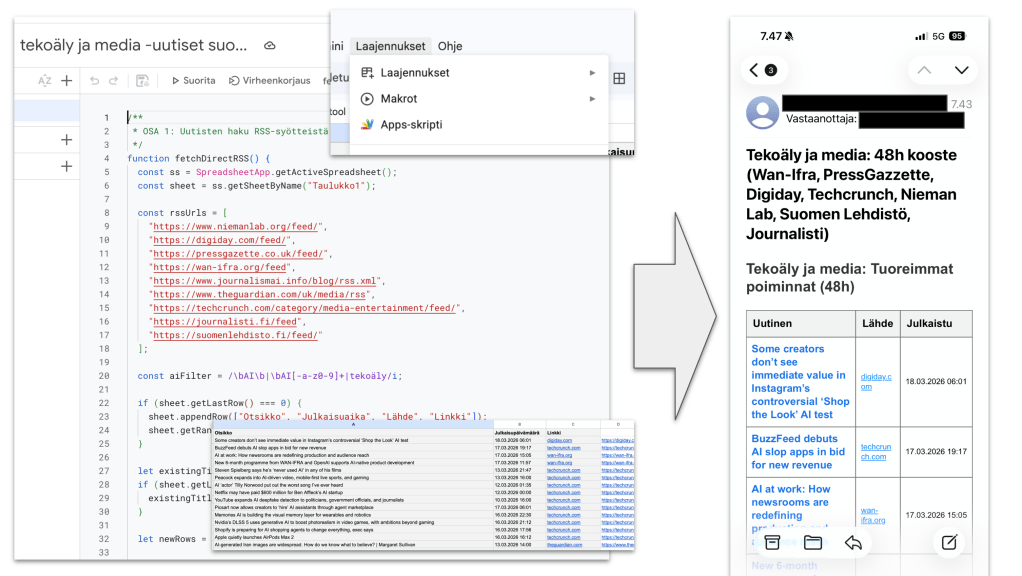
Esittelen tässä kirjoituksessa yhden yksinkertaisen tavan luoda itselleen uutisseurannan automaatio Googlen työskentely-ympäristössä.
Se hyödyntää Google Sheets -taulukkolaskentaohjelmaa sekä Google Apps Scriptiä. Apps Script on pilvipohjainen JavaScript-alusta (JavaScript on ohjelmointikieli), jolla voi automatisoida tehtäviä, luoda omia työkaluja ja yhdistää Googlen eri palveluita toisiinsa. Se on ilmainen eli kuuluu tavalliseen Google-tiliin ja etuna on, että siinä kirjoitetaan ja ajetaan koodia suoraan selaimessa. JavaScript-koodia sinun ei tarvitse osata riviäkään, vaan voit pyytää sellaista tekoälyltä (kannattaa kuitenkin pyrkiä varmistamaan tekoälyn kanssa keskustellessa, että toimit fiksusti ja tietoturvallisesti. Varmista kaverilta, jos pohdituttaa).
Oma esimerkkityönkulkuni koostuu kiteytettynä seuraavista vaiheista:
- Lähteet: Valitaan seurattavat sivustot, jotka tarjoavat jatkuvaa uutisvirtaa koneellisesti luettavassa muodossa (omaan työnkulkuuni hain uutisia yhdeksän eri median RSS-syötteistä).
- Suodatus: Luodaan säännöt, joilla ei-haluttu sisältö karsitaan pois. (omaan työnkulkuni koodiin lisättiin hakuehto, joka poimii vain ne otsikot, joissa esiintyi sana tekoäly jossain muodossa).
- Tallennus: Tallennetaan haetut uutiset paikkaan, jossa ne säilyvät (omassa työnkulussani uutiset tallennetaan taulukkoon, ja lisäksi koodi varmistaa otsikon perusteella, ettei samaa juttua lisätä listalle kahdesti).
- Ajastus: Asetetaan järjestelmä toimimaan itsenäisesti tiettyinä aikoina (omassa työnkulussani uutisia haetaan taulukkoon kuuden tunnin välein).
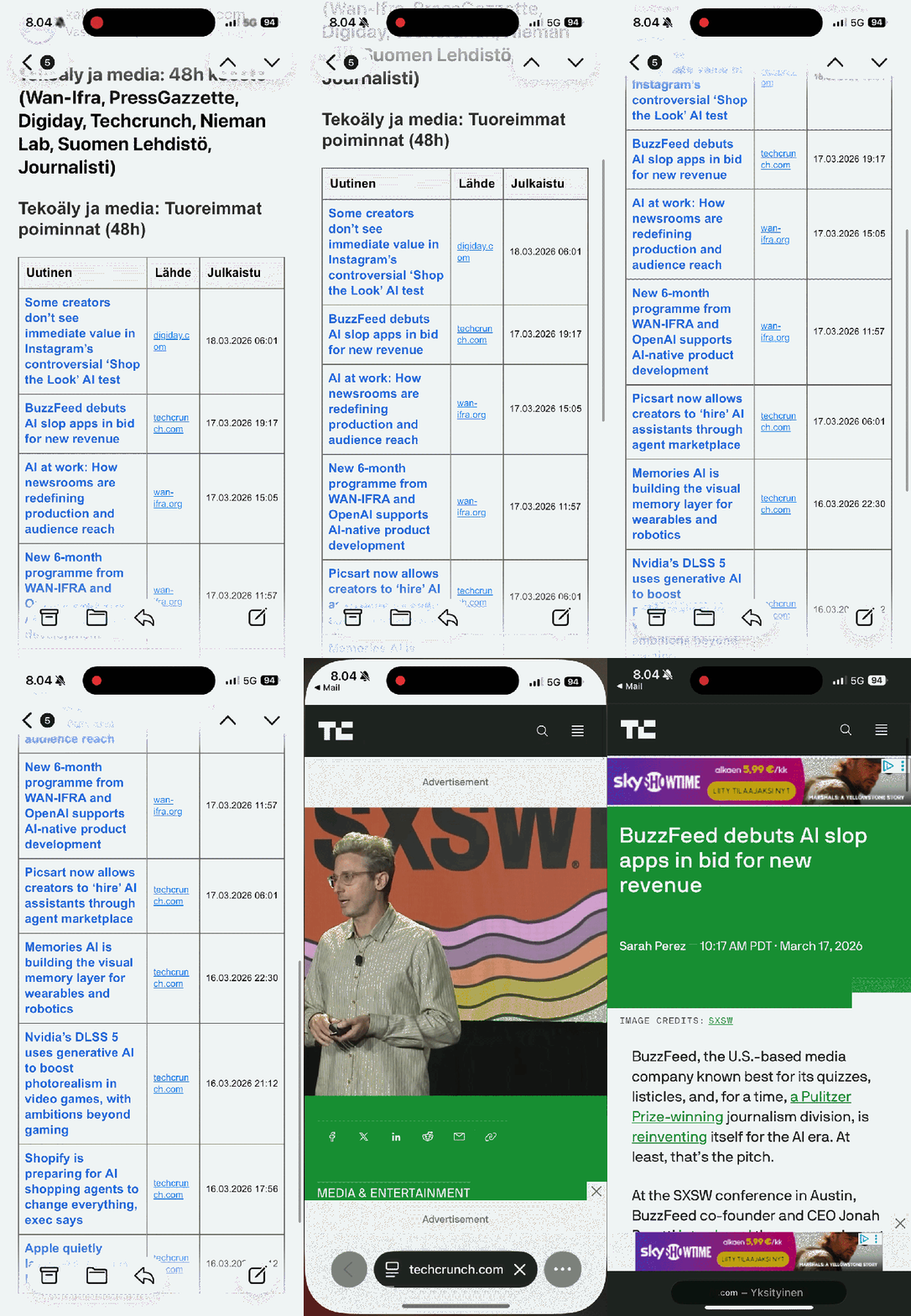
- Lähetys: Toimitetaan valmis tieto halutussa muodossa haluttuun paikkaan (omassa työnkulussani saan sähköpostiini joka aamu klo 7–8 välillä viimeisen 48 aikana kertyneet uutiset. Vaihdan tämän todennäköisesti pian toimimaan joka toinen päivä, siksi 48 tunnin aikaväli tässä vaiheessa, vaikka maili tulee päivittäin).
Tämä työnkulku on vielä perinteistä automaatiota, joka toimii antamillasi ohjeilla. Tekoälyä (Geminiä) käytetään tässä välillisesti koodin kirjoittamiseen.
Tärkeä huomio Apps Scriptistä: Kun tallennat skriptiä tai annat sille käyttöoikeuksia, Google saattaa näyttää varoituksen ”varmistamattomasta sovelluksesta”. Tästä ei kannata hätääntyä. Kyseessä on Googlen normaali turvatoimi itse luoduille työkaluille. Kun teet työkalun itse, se on turvallista, mutta voit aina varmistaa asiantuntijalta, jos jokin mietityttää.
Jos haluaisit viedä homman pidemmälle: Voit lisätä skriptiin Geminin API-avaimen (henkilökohtainen tunniste, jota on säilytettävä tietoturvallisesti eli älä jaa sitä muille). Silloin kielimalli voisi esimerkiksi analysoida taulukon uutiset puolestasi ja tiivistää ne ennen sähköpostin lähetystä.
 Numeroiden takaa